Magsimula sa 3 hakbang
- Buksan ang app. Ilagay ang inyong ZIP code, o piliin ang inyong estado.
- Sagutin ang unang ilang tanong. Pagkatapos, sabihin sa app kung kailan ang inyong interview.
- Magsanay nang ilang minuto araw-araw. I-tap ang malaking button sa Home. Lagi nitong ipinapakita ang susunod ninyong hakbang.
Unang pagbukas
Hindi ninyo kailangan ng account. Magtatanong ang app ng ilang bagay, isa-isang hakbang.
- Isang maikling paalala. Ang Citizenwise ay isang app para mag-aral. Hindi ito ang USCIS. I-tap ang "Start" (Magsimula).
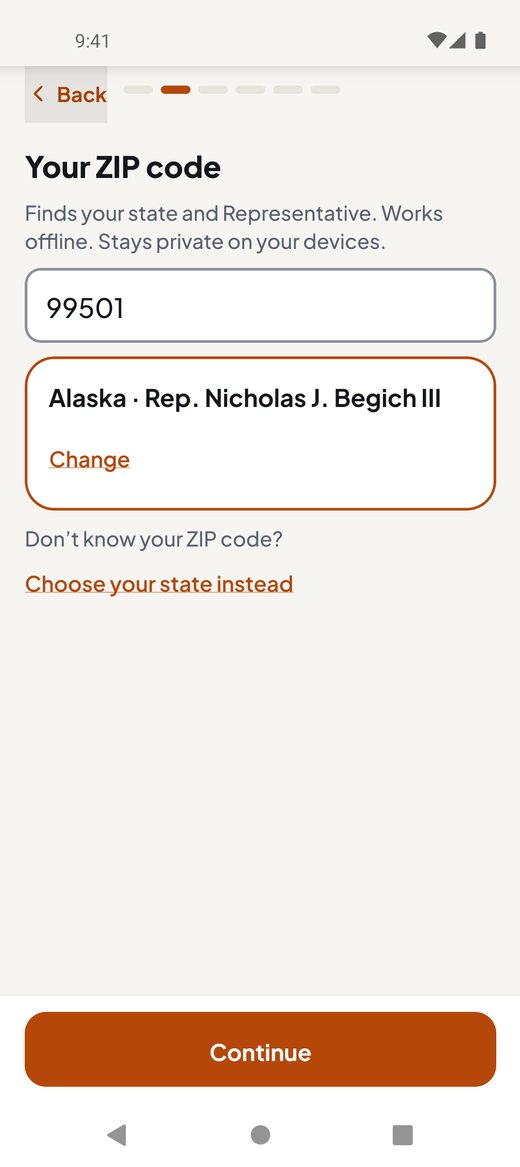
- Ang inyong ZIP code. May mga sagot na depende sa kung saan kayo nakatira, halimbawa ang inyong mga senador at ang inyong Representative. I-type ang inyong ZIP code. Hahanapin ng app ang inyong estado at ang inyong Representative. Gumagana ito kahit walang internet. Ang inyong ZIP code ay nananatili sa inyong telepono.
- Hindi ninyo alam ang ZIP code ngayon? I-tap ang "Don’t know your ZIP code?" (Hindi alam ang ZIP code?), at pagkatapos ang "Choose your state instead" (Piliin na lang ang estado).
- Hindi pa ngayon? I-tap ang "Skip for now" (Laktawan muna). Mapipili ninyo ito mamaya sa Settings.
- "When did you send your N-400?" (Kailan ninyo ipinadala ang inyong N-400?) I-tap ang "Before Oct 20, 2025" (Bago ang Okt 20, 2025), "On or after Oct 20, 2025" (Noong Okt 20, 2025 o pagkatapos) o "I haven’t applied yet" (Hindi pa ako nag-a-apply). Isang linya ang magsasabi kung aling test ang kukunin ninyo, halimbawa "You take the 2025 test: 128 questions, pass with 12 of 20." (Kukunin ninyo ang 2025 test: 128 tanong, papasa kayo sa 12 sa 20). Pagkatapos, i-tap ang "Continue" (Magpatuloy). Hindi sigurado? I-tap ang "Skip for now" (Laktawan muna): magsisimula kayo sa 2025 test, at ipapakita ng Home ang "Your test: 2025 (128 questions) · Change" (Ang inyong test: 2025 (128 tanong) · Palitan) hanggang pumili kayo.
- Ang mikropono. Sa practice interview, sasagot kayo nang malakas. I-tap ang "Allow microphone" (Payagan ang mikropono). Kung mas gusto ninyong mag-type, i-tap ang "I’ll type instead" (Magta-type na lang ako).
- Ilang unang tanong. Ipinapakita nito kung saan kayo magsisimula. Ayos lang kung mababa ang score. Hindi pa ngayon? I-tap ang "Skip" (Laktawan).
- "When is your interview?" (Kailan ang inyong interview?) Piliin ang "In 1–2 months" (Sa loob ng 1–2 buwan), "Pick a date" (Pumili ng petsa) o "Not sure yet" (Hindi pa sigurado). Kung may petsa, i-tap ang "Start my plan" (Simulan ang aking plano). Kung wala, i-tap ang "Start practicing" (Magsimulang magsanay). Kung may petsa o "In 1–2 months" (Sa loob ng 1–2 buwan), maaari ninyong lagyan ng tsek ang "Remind me each day at 6 PM" (Paalalahanan ako araw-araw nang 6 PM). Saka lang magtatanong ang inyong telepono kung papayagan ang mga notification. Kung nakatakda ang inyong telepono sa Spanish, Chinese, Vietnamese, Tagalog, Hindi o Arabic, may link na magbubukas ng gabay na ito sa wikang iyon.
Aling test ang kukunin ninyo?
May dalawang civics test. Ang petsa ng pagpapadala ninyo ng aplikasyon para sa citizenship (Form N-400) ang magpapasya kung alin ang kukunin ninyo:
- Ipinadala bago ang Oktubre 20, 2025: ang 2008 test (100 tanong).
- Ipinadala noong o pagkatapos ng Oktubre 20, 2025, o hindi pa naipapadala: ang 2025 test (128 tanong).
Itatanong ito ng app sa unang pagbukas ("When did you send your N-400?" (Kailan ninyo ipinadala ang inyong N-400?)). Kung nilaktawan ninyo ito, ipapakita ng Home ang "Your test: 2025 (128 questions) · Change" (Ang inyong test: 2025 (128 tanong) · Palitan) hanggang pumili kayo. Para palitan ito mamaya, pumunta sa Settings at i-tap ang "Your test: … · Change" (Ang inyong test: … · Palitan). Doon din ninyo mailalagay ang "Received date" (Petsa ng pagtanggap) mula sa sulat na ipinadala sa inyo ng USCIS at i-tap ang "Save date" (I-save ang petsa).
Home
Ipinapakita ng Home kung kumusta ang inyong pag-aaral at kung ano ang susunod na gagawin.
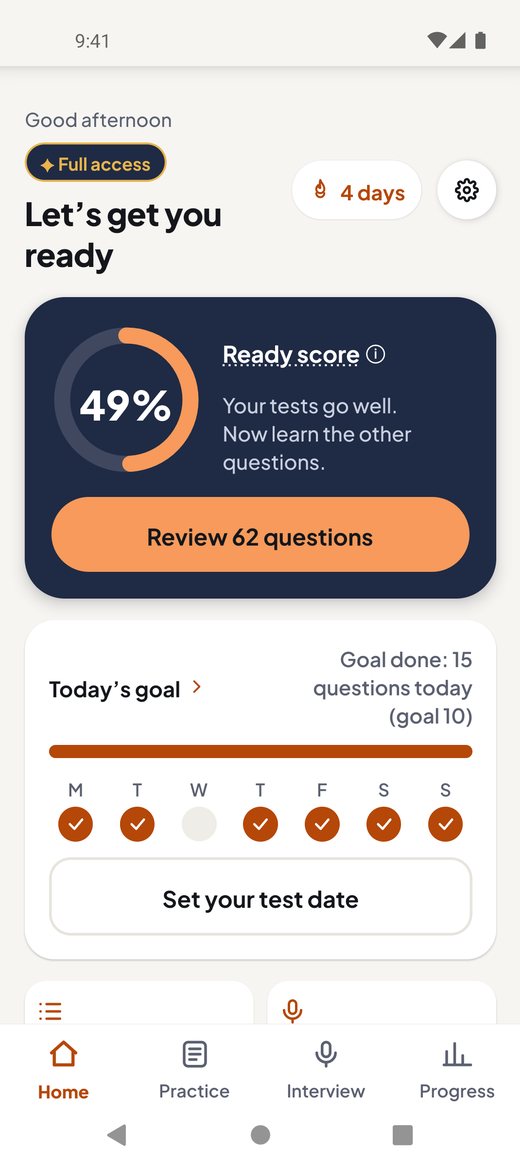
- Itaas: isang pagbati at ang bilang ng araw bago ang inyong interview, halimbawa "Interview in 30 days" (Interview sa loob ng 30 araw). Ang icon na gear sa kanang itaas ay nagbubukas ng Settings.
- "Ready score" (Score ng kahandaan): may porsiyento sa bilog. Ang kalahati ay mula sa mga tanong na alam ninyo. Ang kalahati ay mula sa huling 5 practice test ninyo. Gabay lamang ito. Hindi nito masasabi kung papasa kayo. I-tap ang "Ready score" para magbasa pa.
- Ang malaking button: ang susunod ninyong hakbang. Nagbabago ito. Halimbawa: "Start · 19 questions" (Magsimula · 19 tanong: ang plano ngayong araw), "Review 12 questions" (Balikan ang 12 tanong), "Start a practice interview" (Magsimula ng practice interview) o "Continue: (a topic)" (Ituloy: (isang paksa)). Sa bagong paksa, nakasulat ang "Start: (a topic)" (Simulan: (isang paksa)).
- "Today’s goal" (Layunin ngayong araw): ilang tanong ang nagawa ninyo ngayong araw, at isang tuldok para sa bawat araw ng linggo na nag-aral kayo. Kung walang petsa ng interview, ang layunin ay 10 tanong bawat araw; kung may petsa, ito ang bilang sa inyong plano para ngayong araw.
- Ibaba: mga mabilis na link, halimbawa "Practice all questions" (Sanayin ang lahat ng tanong) at "Interview practice" (Pagsasanay sa interview). Mga dalawang linggo bago ang inyong interview, lalabas ang "Interview-day kit" (Gamit para sa araw ng interview). Sinasabi nito kung ano ang dapat dalhin.
Pagsasanay
I-tap ang tab na "Practice" (Pagsasanay) sa ibaba. Sa itaas, makikita ninyo ang:
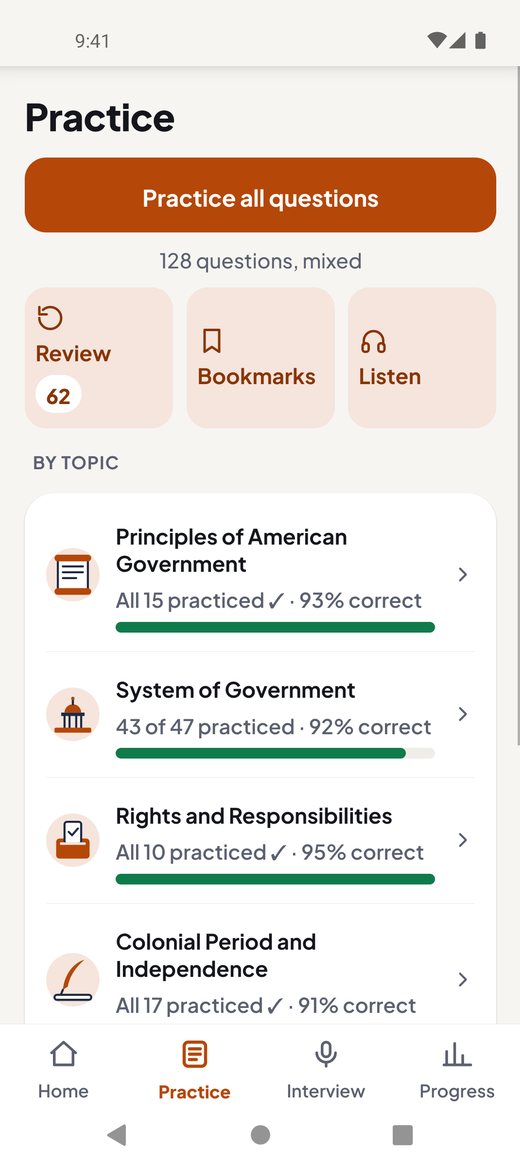
- "Practice all questions" (Sanayin ang lahat ng tanong): dumaan sa bawat tanong. Bilang ito sa mga round na tig-10, halimbawa "Round 1 · 1 of 10" (Round 1 · 1 sa 10).
- "Review" (Balikan): ang mga tanong na dapat ninyong sanayin ulit ngayong araw. Ipinapakita ng numero kung ilan. Ang "All caught up ✓" (Tapos na lahat ✓) ay nangangahulugang walang kailangang balikan.
- "Bookmarks" (Mga naka-save): mga tanong na in-save ninyo.
- "Listen (hands-free)" (Makinig (hands-free)): binabasa nang malakas ng telepono ang mga tanong at sagot.
Mga paksa
Nasa ibaba ang listahan ng mga paksa. Ipinapakita ng bawat paksa kung gaano na kalayo ang narating ninyo, halimbawa "5 of 12 practiced" (5 sa 12 ang nasanay na). Pagkatapos ng 5 sagot sa isang paksa, makikita rin ninyo kung ilan ang tama, halimbawa "· 80% correct" (· 80% tama). Kung mahirap para sa inyo ang isang paksa, nakasulat ang "Needs work" (Kailangan pang sanayin). I-tap ang isang paksa para sanayin ito. Kapag natapos ninyo ang isang paksa nang tama lahat, dadalhin kayo ng "Next topic" (Susunod na paksa) sa susunod.
Paano gumagana ang isang tanong
- Basahin ang tanong. I-tap ang "Listen" (Makinig) para marinig ito.
- Isipin ang inyong sagot. Pagkatapos, i-tap ang "Show answer" (Ipakita ang sagot).
- Maging tapat: i-tap ang "I knew it" (Alam ko ito) o "Not yet" (Hindi pa). Puwede rin kayong mag-swipe: pakanan kung alam ninyo, pakaliwa kung hindi pa.
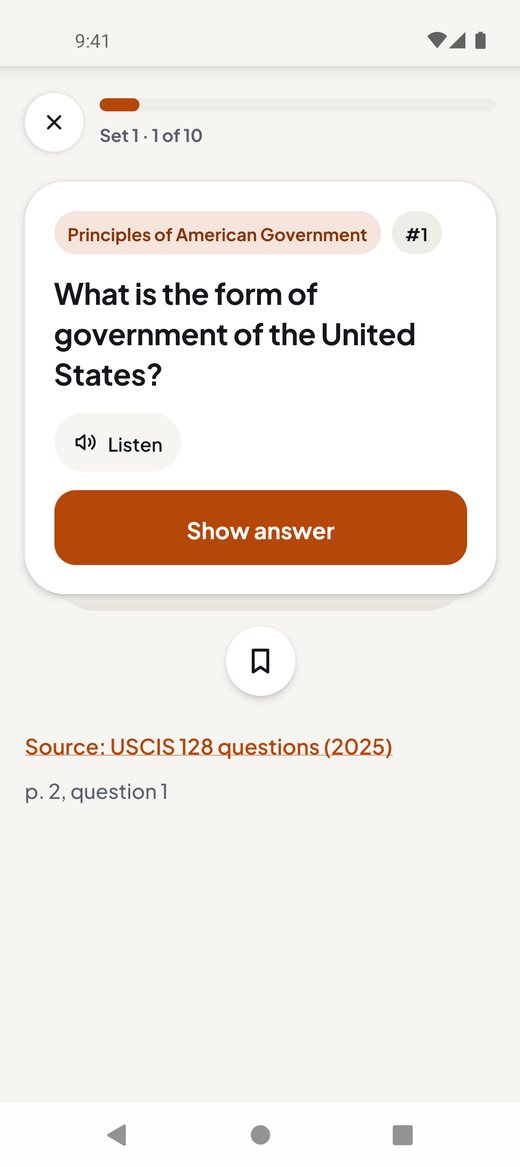
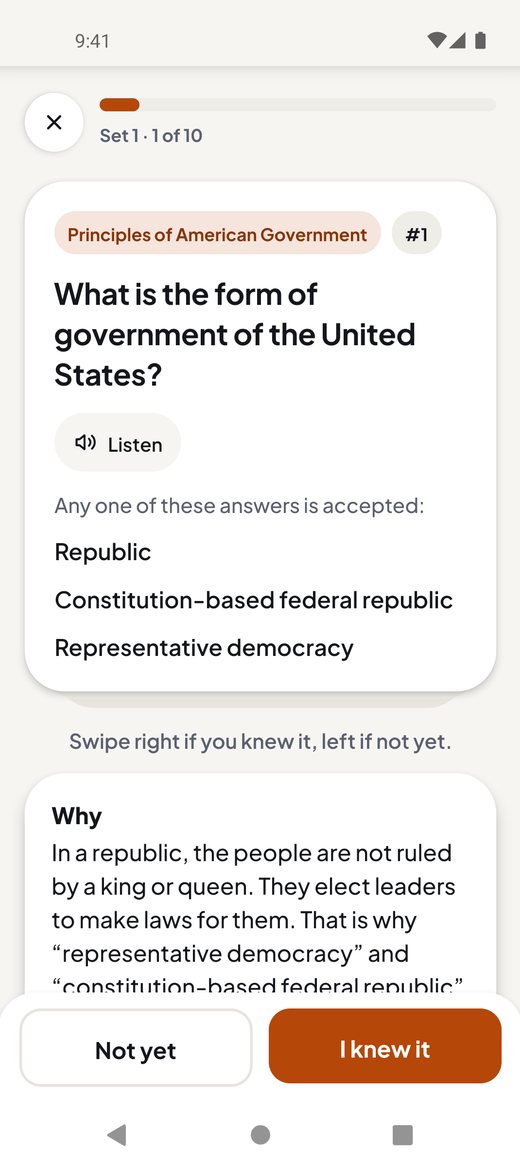
Ang mga tanong na hindi ninyo alam ay babalik sa "Review" (Balikan). Sa Review, puwede ninyong i-tap ang "I know this well" (Alam na alam ko ito) para alisin ang isang tanong.
- Bookmark: i-tap ang 🔖 sa isang tanong para i-save ito. Hanapin ito mamaya sa "Bookmarks" (Mga naka-save).
- "Why" (Bakit): pagkatapos ninyong sumagot, may maliit na kahon na nagpapaliwanag ng sagot sa simpleng salita, kasama ang opisyal na pinagmulan nito. Mayroon ito para sa 2025 test.
- Mga salitang may ⓘ: i-tap ang mga ito para makita ang kahulugan.
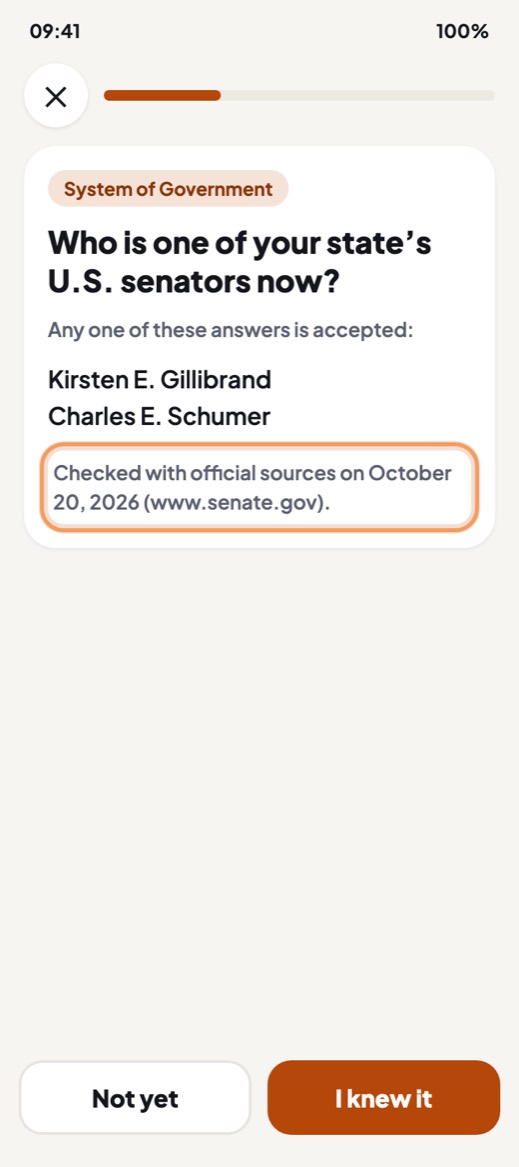
- Mga sagot na nagbabago: may mga sagot na nagbabago pagkatapos ng eleksyon, halimbawa ang inyong mga senador o ang governor. Sa ilalim ng mga sagot na ito, ipinapakita ng app ang "Checked with official sources on" (Sinuri gamit ang mga opisyal na pinagmulan noong) at isang petsa. Pagkatapos ng eleksyon, may maikling paalala na nagsasabi kung aling pangalan ang ibibigay ninyo sa inyong interview. Ina-update namin ang mga pangalang ito nang hindi kailangan ng bagong bersyon ng app.
Makinig nang hands-free
Buksan ang "Listen (hands-free)" (Makinig (hands-free)) sa tab na Practice. Binabasa ng telepono ang isang tanong, naghihintay para makapag-isip kayo, at pagkatapos ay binabasa ang sagot. Gumagana ito kahit walang internet. Maganda ito habang naglalakad o nakasakay sa bus. Pumili ng isang paksa, "To review" (Babalikan) o "All questions" (Lahat ng tanong). Puwede rin ninyong piliin ang bilis. Libre: ang unang paksa. Kasama sa Full access ang bawat paksa.
Mga practice test
Ang practice test ay parang bahagi ng civics sa totoong interview. Simulan ito mula sa tab na "Interview": i-tap ang "Practice test".
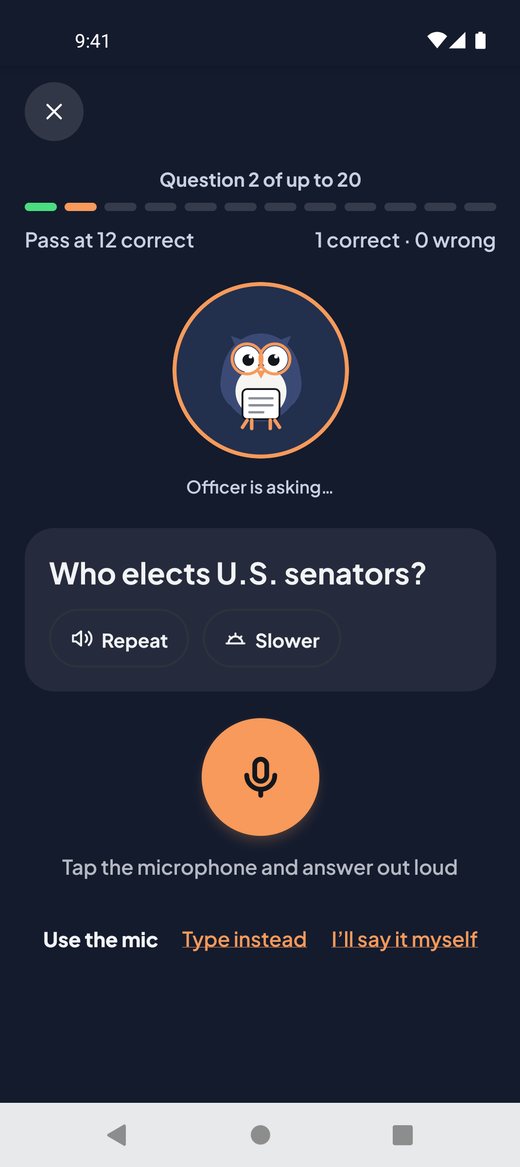
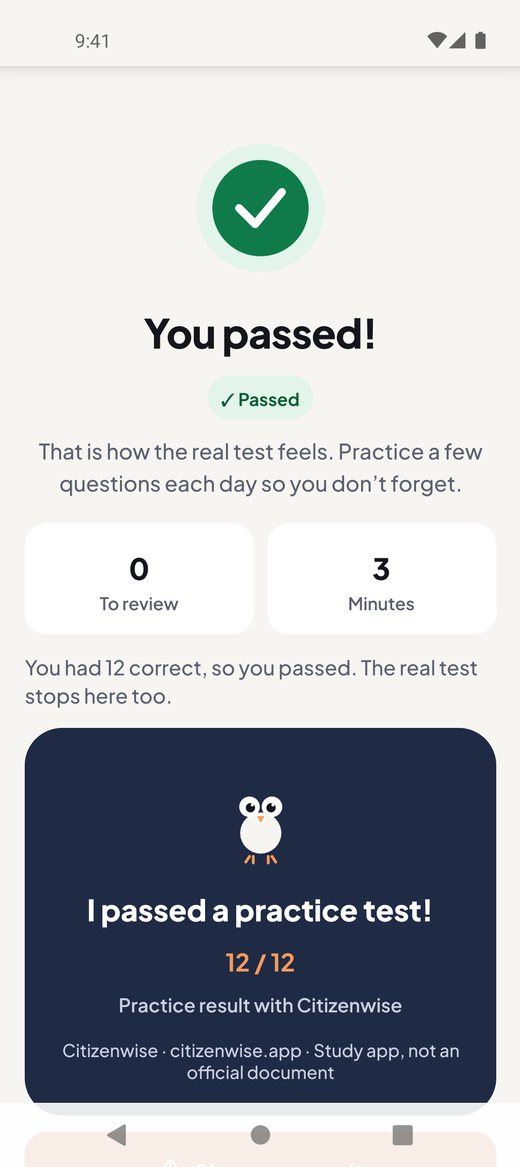
- 2025 test: hanggang 20 tanong. Papasa kayo kapag 12 ang tama.
- 2008 test: hanggang 10 tanong. Papasa kayo kapag 6 ang tama.
- Maagang humihinto ang test, gaya ng totoong test: kapag nakapasa na kayo, o kapag hindi na kayo makakapasa. Sinasabi ng resulta kung bakit, halimbawa "You had 9 wrong, so you could no longer reach 12 correct." (May 9 kayong mali, kaya hindi na ninyo maaabot ang 12 tama).
Binabasa nang malakas ng telepono ang bawat tanong. Puwede kayong sumagot sa tatlong paraan: "Use the mic" (Gamitin ang mikropono), "Type instead" (Mag-type na lang) o "I’ll say it myself" (Ako na ang magsasabi) (pagkatapos, ihahambing ninyo ang inyong sagot sa mga opisyal na sagot). I-tap ang "Repeat" (Ulitin) para marinig ulit ang tanong, o "Slower" (Mas mabagal) para marinig ito nang mabagal.
Sa dulo, makikita ninyo ang inyong resulta. Para sanayin ang inyong mga mali, i-tap ang "Review these 3" (Balikan ang 3 ito) (nagbabago ang numero) o "Review this one" (Balikan ito). Libre ang mga practice test, walang limitasyon.
Kung isinara ninyo ang app habang nasa test, puwede ninyo itong ituloy mamaya: i-tap ang "Continue your test" (Ituloy ang inyong test). Kung i-tap ninyo ang "Leave" (Umalis), hindi bibilangin ang mga sagot ninyo hanggang doon.
Practice interview
I-tap ang tab na "Interview" (ang icon na mikropono). Dito ninyo sasanayin ang buong interview, nang malakas:
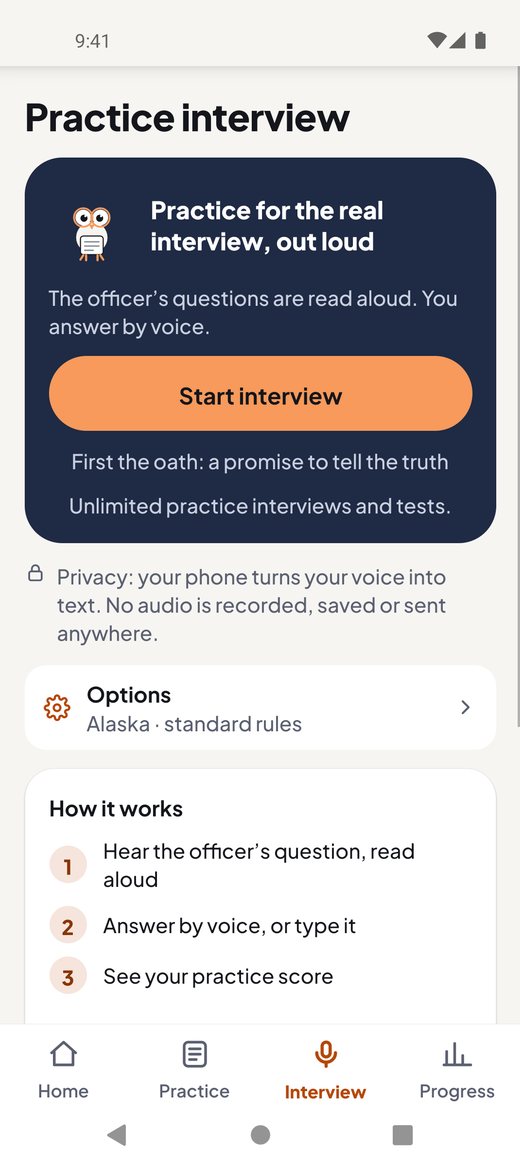
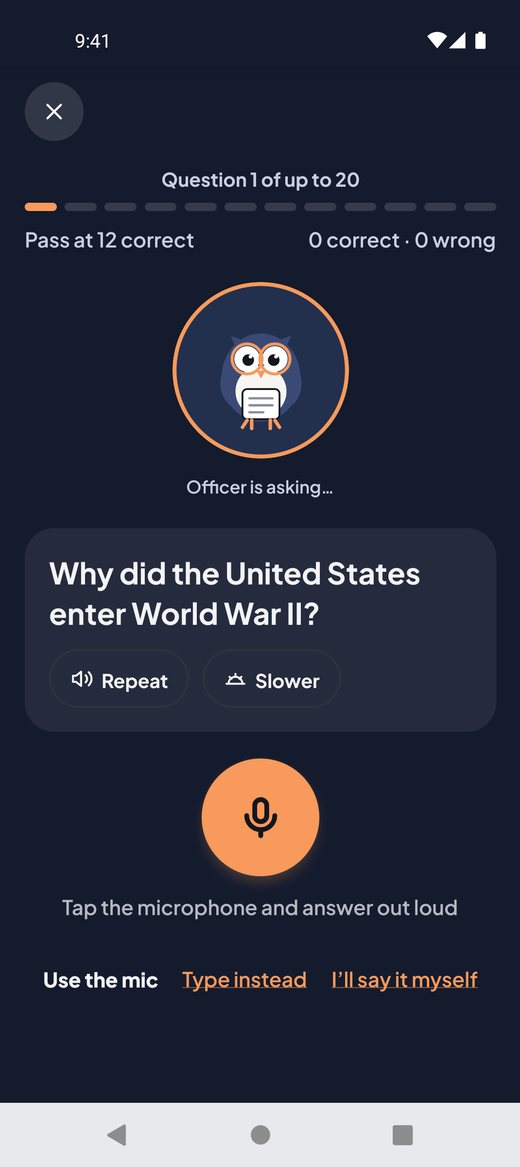
- Una ang panunumpa: isang pangako na magsasabi ng totoo. Pagkatapos, kaunting kuwentuhan. Hindi binibilang ang bahaging ito.
- Ang mga tanong sa civics, na may parehong patakaran gaya ng practice test.
- Ang reading test: basahin nang tama ang 1 sa 3 pangungusap para pumasa.
- Ang writing test: makinig at i-type nang tama ang 1 sa 3 pangungusap para pumasa.
I-tap ang "Start interview" (Simulan ang interview) para magsimula. I-tap ang mikropono at sumagot nang malakas. Kung mali ang pagkarinig ng app, puwede kayong sumubok ulit. Puwede rin kayong mag-type, o sabihin ang sagot at kayo mismo ang mag-check.
Ang inyong privacy: ginagawang text ng inyong telepono ang inyong boses. Walang audio na nire-record, sine-save o ipinapadala kahit saan.
65 taong gulang o higit pa? Kung kayo ay 65 taong gulang o higit pa at permanent resident nang 20 taon o higit pa noong nag-file kayo, i-on ang "I was 65+ and a permanent resident for 20+ years when I filed" (Ako ay 65+ at permanent resident nang 20+ taon noong nag-file ako). Pagkatapos, 20 tanong lamang ang pag-aaralan ninyo. Hindi ito mapagpapasyahan ng app para sa inyo.
Ito ay score sa pagsasanay lamang. Sa totoong interview, ang opisyal ng USCIS ang magpapasya.
Libre: 1 practice interview bawat linggo. Binibilang lamang ito kapag nasagot na ninyo ang unang tanong sa civics. May bago kayo tuwing Lunes. Nananatiling libre ang pagsasanay at mga practice test. Kailangan ng libreng interview ng internet sandali para magsimula. Kapag offline, sasabihin ito ng app bago magsimula ang officer, at bubuksan ng "Meanwhile: practice (works offline)" (Habang naghihintay: magsanay (gumagana nang offline)) ang Practice.
Pagsasanay sa Ingles ng N-400
Sa tab na "Interview", i-tap ang "N-400 questions: practice the English" (Mga tanong ng N-400: sanayin ang Ingles). Dito ninyo sinasanay ang Ingles ng mga tanong sa Form N-400 (ang inyong aplikasyon sa pagkamamamayan), sa paraang maaaring itanong ng opisyal sa interview.
Pagsasanay sa Ingles lamang ito, hindi legal na payo. Kayo lamang ang makapagpapasya ng inyong mga sagot. Para sa mga tanong tungkol sa sarili ninyong kaso, kausapin ang isang immigration attorney o isang representative na accredited ng DOJ. Sa unang pagkakataon, ipinapakita ng app ang paalalang ito; i-tap ang "I understand" (Naiintindihan ko) para magpatuloy. Nananatili rin ang paalala sa itaas ng bawat screen ng N-400.
- "Learn the words" (Alamin ang mga salita): bawat mahirap na salita sa form, sa simpleng Ingles.
- "Hear the question" (Pakinggan ang tanong): binabasa ng boses ng opisyal ang isang tanong. I-tap ang "Show the words" (Ipakita ang mga salita) para mabasa ito. Pagkatapos, i-tap ang "I understood" (Naintindihan ko) at piliin kung aling tanong iyon.
- "Ask the officer" (Magtanong sa opisyal): sanayin ang paghiling sa opisyal na ulitin ang tanong, sabihin ito sa ibang paraan, o magsalita nang mas mabagal.
- "Rehearse the review" (Mag-ensayo ng review): ang bahagi ng N-400 sa interview, nang sunod-sunod, mga 8 minuto. Walang score.
Hindi kailanman hinihingi ng app ang inyong mga sagot at hindi kailanman sinusuri ang mga ito. Sa mga tanong na oo/hindi ("Have you ever…"), nananatiling naka-off ang mikropono. Ang tanging itinatago ng app ay kung aling mga tanong ang sinanay ninyo at ang araw.
Libre: bawat salita at seksyon 1 ("You and your family"). Idinadagdag ng Full access ang bawat seksyon at ang ensayo.
Progreso
I-tap ang tab na "Progress" (Progreso). Makikita ninyo ang:
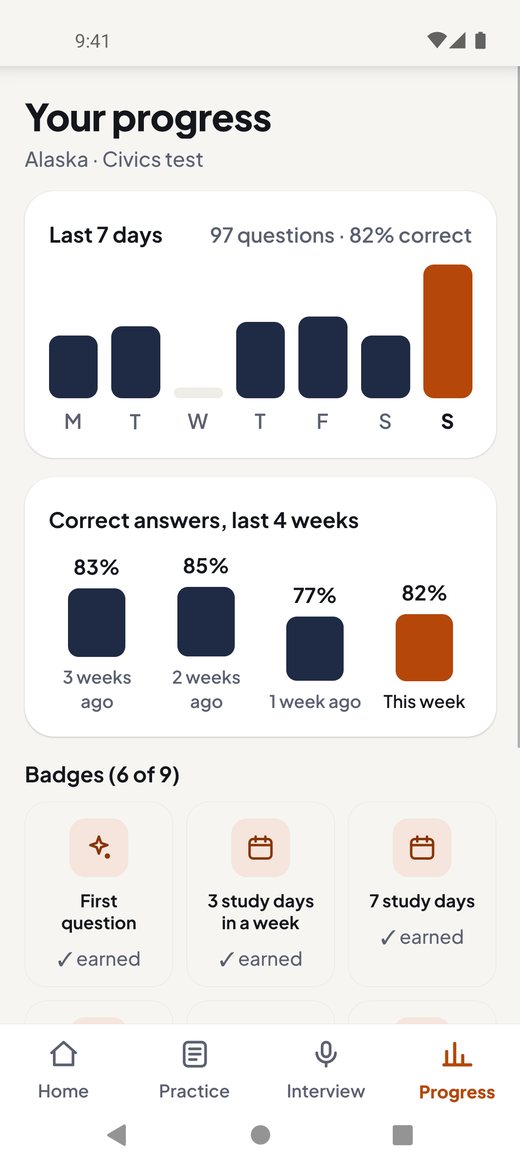
- "Last 7 days" (Huling 7 araw): ilang tanong ang nagawa ninyo bawat araw.
- "Correct answers, last 4 weeks" (Mga tamang sagot, huling 4 na linggo): kung paano gumaganda ang inyong mga sagot linggo-linggo.
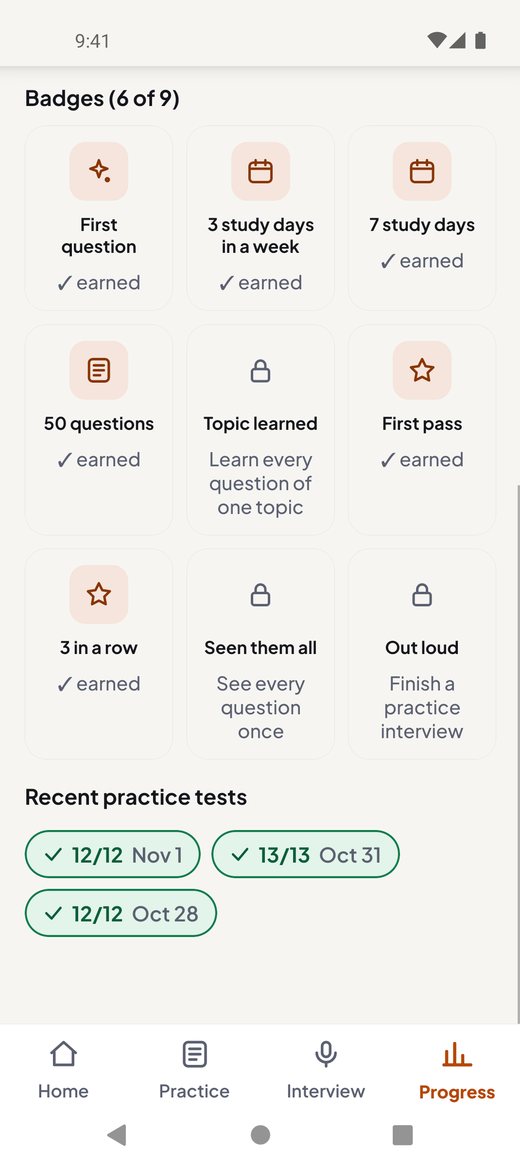
- Mga badge: maliliit na gantimpala para sa inyong pagsisikap. Sinasabi ng naka-lock na badge kung paano ito makukuha.
- "Recent practice tests" (Mga kamakailang practice test): bawat test na may ✓ o ✗, ang inyong score at ang petsa.
Sa unang mga araw, isang card lang ang nasa tab: "Your progress shows here after your first questions." (Lalabas dito ang inyong progreso pagkatapos ng inyong unang mga tanong). I-tap ang "Answer 5 questions" (Sumagot ng 5 tanong) para magsimula. Nagsisimula ang 4 na linggo sa linggo ng inyong unang sagot. Ang linggong may kulang sa 5 sagot ay nagpapakita ng bilang ng sagot, halimbawa "3 answers" (3 sagot), sa halip na porsiyento.
Plano sa pag-aaral at mga paalala
Alam ba ninyo ang petsa ng inyong interview? Kung gayon, hayaang magplano ang app para sa inyo.
- Sa Home, i-tap ang "Set your test date" (Itakda ang petsa ng test). (O pumunta sa Settings at i-tap ang "Interview date" (Petsa ng interview).)
- I-tap ang "Pick a date" (Pumili ng petsa) at piliin ang araw. Nase-save ito kapag i-tap ninyo ang OK.
- Hinahati ng app ang lahat ng tanong sa maliliit na layunin bawat araw. Araw-araw, makikita ninyo kung ilan na ang tapos, halimbawa "8 of 19 done today" (8 sa 19 ang tapos ngayong araw).
- I-on ang "Daily reminder" (Paalala araw-araw) para makatanggap ng isang maikling paalala bawat araw. Maaaring hilingin ng inyong telepono na payagan ang mga notification. I-tap ang "Time" (Oras) para piliin kung kailan ito darating. Gumagana rin ang paalala kahit walang petsa. Maaari rin ninyong lagyan ng tsek ang "Remind me each day at 6 PM" (Paalalahanan ako araw-araw nang 6 PM) sa dulo ng unang pagbukas.
Nananatili ang inyong petsa at paalala sa inyong telepono. Para palitan ang petsa, i-tap ang "Interview date" (Petsa ng interview) at pumili ng bagong araw.
Mga pagsasalin
Nasa English ang totoong test. Pero makakatulong ang pagsasalin para maintindihan ninyo ang isang tanong.
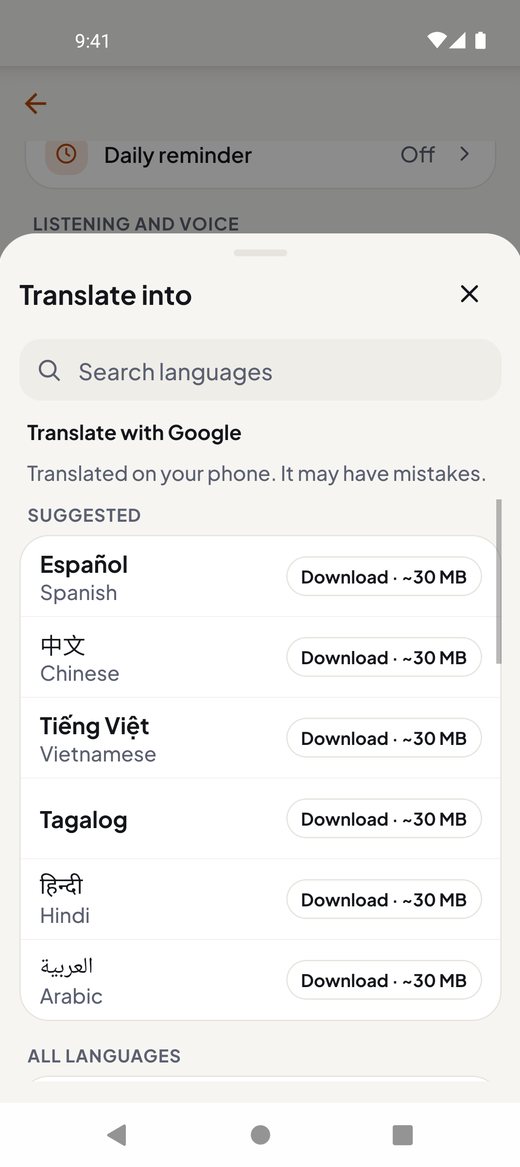
- Pumunta sa Settings. I-tap ang "Translate into" (Isalin sa). Piliin ang inyong wika sa listahan. Puwede ninyo itong hanapin.
- Sa pagsasanay, may maliit na card sa unang tanong na nag-aalok ng inyong wika (isang tap). Pagkatapos, ang language switch sa itaas (halimbawa "EN | TL") ang nag-o-on o nag-o-off ng pagsasalin sa buong screen.
- Sa Android, ang mga pagsasalin ay pinapagana ng Google Translate.
- Isang computer sa inyong telepono ang nagsasalin. Maaari itong magkamali. Walang taong nag-check nito.
- Sa unang pagkakataon, maaaring kailanganin ng inyong telepono na i-download ang wika. Sa Android, Wi-Fi ang ginagamit nito, maliban kung i-on ninyo ang "Download translations with mobile data (not only Wi-Fi)" (I-download ang mga pagsasalin gamit ang mobile data (hindi lang Wi-Fi)).
- Hindi lumalabas ang mga pagsasalin sa mga practice test.
- Libre ang mga pagsasalin sa unang paksa. Kasama ang lahat ng paksa sa buong access (tingnan ang Buong access). Kung wala nito, may lock sa language switch ang mga susunod na paksa, at ang unang paksa ay nagsasabing "Free in this topic. Every topic with Full access." (Libre sa paksang ito. Lahat ng paksa kasama sa buong access).
May mga taong puwedeng kumuha ng civics test sa sarili nilang wika, dahil sa kanilang edad at mga taon bilang permanent resident. Kung kayo iyon, i-on ang "I may take the civics test in my own language" (Puwede kong kunin ang civics test sa sarili kong wika). I-tap ang "Who can use this?" (Sino ang puwedeng gumamit nito?) para basahin ang mga patakaran. Pagkatapos, gagana rin ang mga pagsasalin sa mga practice test. Hindi ito mapagpapasyahan ng app para sa inyo, at hindi ito legal na payo.
Settings
I-tap ang icon na gear sa kanang itaas ng Home. Sa Settings, mapapalitan ninyo ang:
- "Full access" (Buong access): sa Android, may card sa itaas na nagpapakita kung ano ang kasama sa Full access.
- Ang inyong estado: "Your state" (Ang inyong estado) o "State: … (change)" (Estado: … (palitan)).
- Ang inyong test: "Your test: 2025 (128 questions) · Change" (Ang inyong test: 2025 (128 tanong) · Palitan).
- "Interview date" (Petsa ng interview) at "Daily reminder" (Paalala araw-araw): ang inyong petsa at ang inyong paalala araw-araw, sa inyong plano sa pag-aaral.
- "Reading voice" (Boses sa pagbasa): pumili ng "Voice" (Boses) at i-tap ang "Play sample" (Patugtugin ang halimbawa) para marinig ito. Piliin ang "Speed" (Bilis). Ang "0.9× (normal)" ang normal na bilis; mas mabagal ang "0.75×". Ito ang computer na boses ng inyong telepono, hindi totoong opisyal. Ipinapakita muna ng listahan ang 3 pinakamahusay na boses; ipinapakita ng "More voices" (Iba pang boses) ang iba.
- "Translate into" (Isalin sa): ang inyong wika para sa mga pagsasalin.
- "Backup & sync" (Backup at sync): libre. Kung naka-on ang backup ng inyong telepono, mapupunta ang inyong progreso sa sarili ninyong iCloud o Google account. Hindi namin ito nakikita kailanman.
- "Transfer to another phone" (Ilipat sa ibang telepono): i-tap ang "Send my progress" (Ipadala ang aking progreso) para i-save ang inyong progreso bilang file. Sa bagong telepono, i-tap ang "Open a progress file" (Buksan ang progress file). Gumagana ito sa pagitan ng iPhone at Android.
- "Appearance" (Itsura):"Match phone" (Katulad ng telepono), "Light" (Maliwanag) o "Dark" (Madilim).
- "Vibration" (Pag-vibrate): naka-on o naka-off.
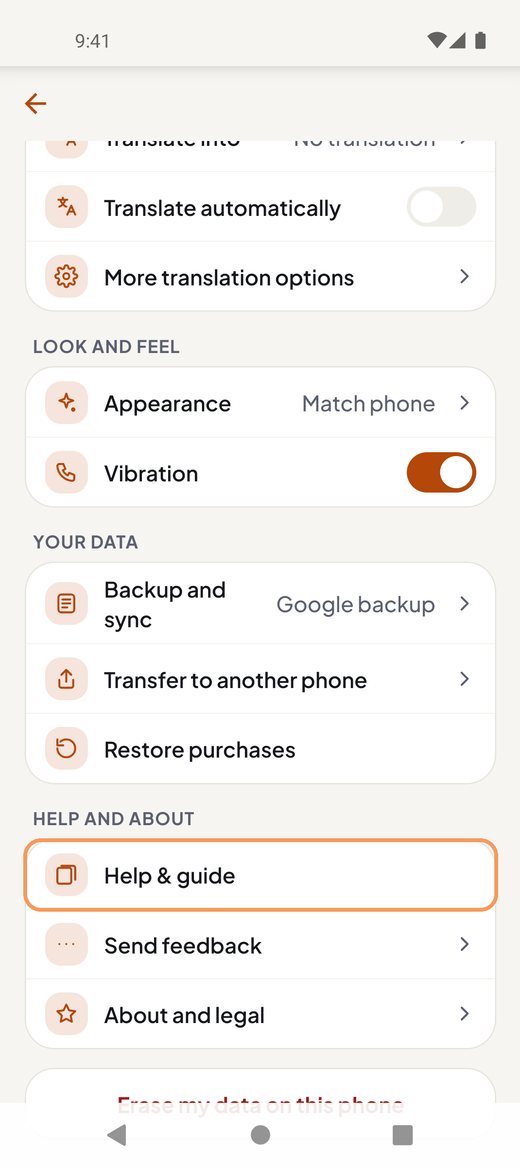
- "Help & guide" (Tulong at gabay): binubuksan ang gabay na ito sa loob ng app, sa inyong wika kung mayroon kami nito. Kailangan ninyo ng internet para dito. Kung nakatakda ang inyong telepono sa Spanish, Chinese, Vietnamese, Tagalog, Hindi o Arabic, bubuksan ng "Guide in your language" (Gabay sa inyong wika) ang gabay na ito sa wikang iyon.
- "Send feedback" (Magpadala ng feedback): pumili ng dahilan, magsulat ng tala kung gusto, at magbubukas ang inyong email app na handa na ang mensahe. Walang ipapadala hangga't hindi ninyo pinipindot ang Send doon.
- "Erase my data on this phone" (Burahin ang aking data sa teleponong ito): binubura ang inyong progreso at settings sa teleponong ito at magsisimula kayong muli. Mananatili ang inyong mga binili. Hindi nabubura ang backup sa inyong iCloud o Google account.
Full access: ano ang libre
Libre ang halos lahat ng app, walang ads at walang account.
Laging libre
- Bawat tanong sa civics, kung ano ang itinuturing na tama, at ang opisyal na pinagmulan nito
- Walang limitasyong practice test
- "Review" (Balikan) at "Bookmarks" (Mga naka-save)
- 1 practice interview na may pagsasalita bawat linggo
- "Why" (Bakit), Listen at mga pagsasalin para sa unang paksa
- Ang backup ng inyong progreso
- Pagsasanay sa Ingles ng N-400: bawat salita at seksyon 1
Full access
Ang Full access ay isang beses na bayad. Walang subscription. Walang nagre-renew. Idinadagdag nito ang:
- Walang limitasyong practice interview (kayo ang nagsasalita)
- "Why" (Bakit) at Listen para sa bawat paksa
- Mga pagsasalin para sa bawat paksa
- Pagsasanay sa Ingles ng N-400: bawat seksyon at ang ensayo
Sa Android, ito ay USD 9.99 sa Google Play. Ipinapakita ng app ang presyo bago kayo bumili. Para bumili, pumunta sa Settings. Sa itaas, sa card na "Full access", i-tap ang "See what’s included" (Tingnan ang kasama). Sa ilalim ng button na pambili, bubuksan ng "What stays free ›" (Ang nananatiling libre ›) ang listahan ng mga libreng feature.
Sa iPhone, ang Full access ay USD 9.99, isang beses lang babayaran. Ipinapakita ng app ang presyo bago kayo bumili, at binibili ito sa parehong paraan na inilarawan sa itaas. Mananatiling libre ang lahat ng iba pa sa app.
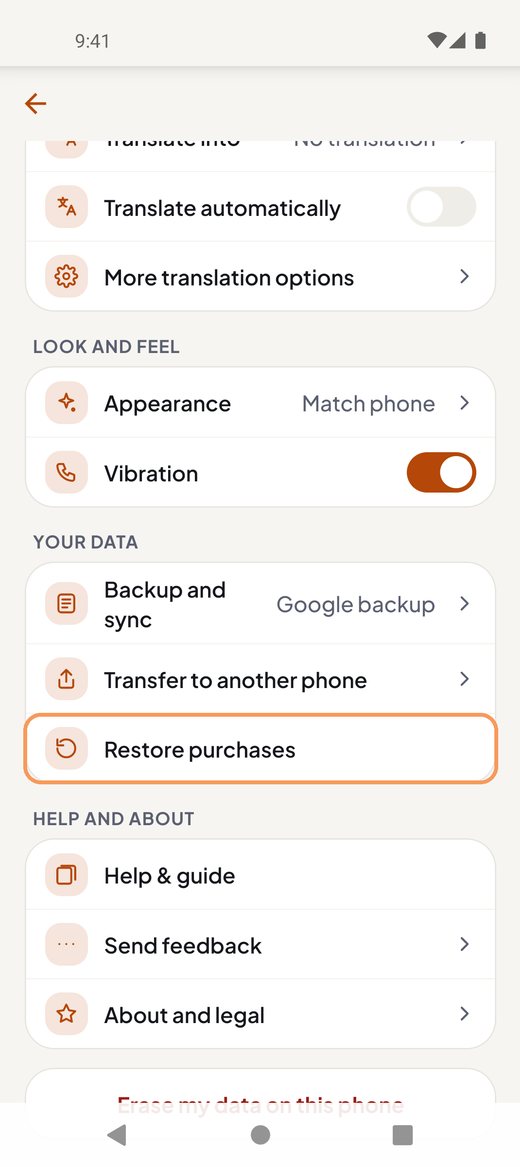
Bagong telepono? Kadalasan, kusang bumabalik ang Full access kapag online kayo. Kung hindi: mag-sign in gamit ang parehong Google account na ginamit ninyo sa pagbili. Sa Settings, i-tap ang "See what’s included" (Tingnan ang kasama). Sa ilalim ng "Already paid on another phone?" (Nakabayad na sa ibang telepono?), i-tap ang "Restore purchases" (Ibalik ang mga nabili). Hindi na kayo magbabayad ulit.
Dalawa ang telepono mo? Sumusunod ang Full access sa inyong Google Play o Apple account: i-tap ang "Restore purchases" (Ibalik ang mga nabili). Hindi kusang lumilipat ang inyong progreso sa pagitan ng dalawang Android na telepono, o sa pagitan ng Android at iPhone. Para ilipat ito, sa lumang telepono pumunta sa Settings → "Transfer to another phone" (Ilipat sa ibang telepono) → "Send my progress" (Ipadala ang aking progreso). Sa bagong telepono, i-tap ang "Open a progress file" (Buksan ang progress file): sa Settings, o sa paalalang "Moving from another phone?" (Lilipat mula sa ibang telepono?) sa Home.
Mga tip para sa nakatatandang nag-aaral
- Mas malaking text: gamitin ang laki ng text ng inyong telepono. Android: Settings, Display, "Font size" (Laki ng font). iPhone: Settings, Display & Brightness, "Text Size" (Laki ng text).
- Mas mabagal na boses: Settings, "Reading voice" (Boses sa pagbasa), "Speed" (Bilis): piliin ang "0.75×". Sa isang tanong, i-tap ang "Slower" (Mas mabagal) para marinig ulit ito nang mabagal.
- Mag-type sa halip na magsalita: sa interview o practice test, i-tap ang "Type instead" (Mag-type na lang). O sabihin ang sagot sa sarili ninyo at i-tap ang "I’ll say it myself" (Ako na ang magsasabi).
- Mahirap na salita: i-tap ang mga salitang may ⓘ.
- Maikli at madalas: mas mabuti ang 5 minuto araw-araw kaysa isang mahabang araw. Nakakatulong ang paalala araw-araw.
- Makinig: gamitin ang "Listen (hands-free)" (Makinig (hands-free)) at makinig lang, gaya ng radyo.
- Humingi ng tulong: puwedeng tulungan kayo ng kapamilya o kaibigan na i-set up ang app sa unang pagkakataon.
Kailangan ng tulong?
Basahin ang mga sagot sa mga karaniwang tanong sa Help page: backup, pagbabalik ng progreso, mga pagsasalin, refund at iba pa.
Hindi pa rin maayos? Sumulat sa amin sa support@citizenwise.app. Sa app, puwede rin kayong pumunta sa Settings at i-tap ang "Help & guide" (Tulong at gabay) o "Send feedback" (Magpadala ng feedback).
Ang Citizenwise ay isang independiyenteng app para mag-aral. Hindi ito kaanib ng, hindi inendorso ng, at walang kaugnayan sa USCIS o anumang gobyerno. Hindi ito legal na payo. Hindi kami makakapangako ng anumang resulta ng test.