ابدأ في 3 خطوات
- افتح التطبيق. أدخل الرمز البريدي (ZIP code)، أو اختر ولايتك.
- أجب عن الأسئلة الأولى. ثم أخبر التطبيق بموعد مقابلتك.
- تدرّب بضع دقائق كل يوم. اضغط الزر الكبير في Home. فهو يعرض خطوتك التالية دائمًا.
البدء لأول مرة
لا تحتاج إلى حساب. يسألك التطبيق بعض الأشياء، خطوة بخطوة.
- ملاحظة قصيرة. Citizenwise تطبيق للدراسة. وهو ليس USCIS. اضغط "Start" (ابدأ).
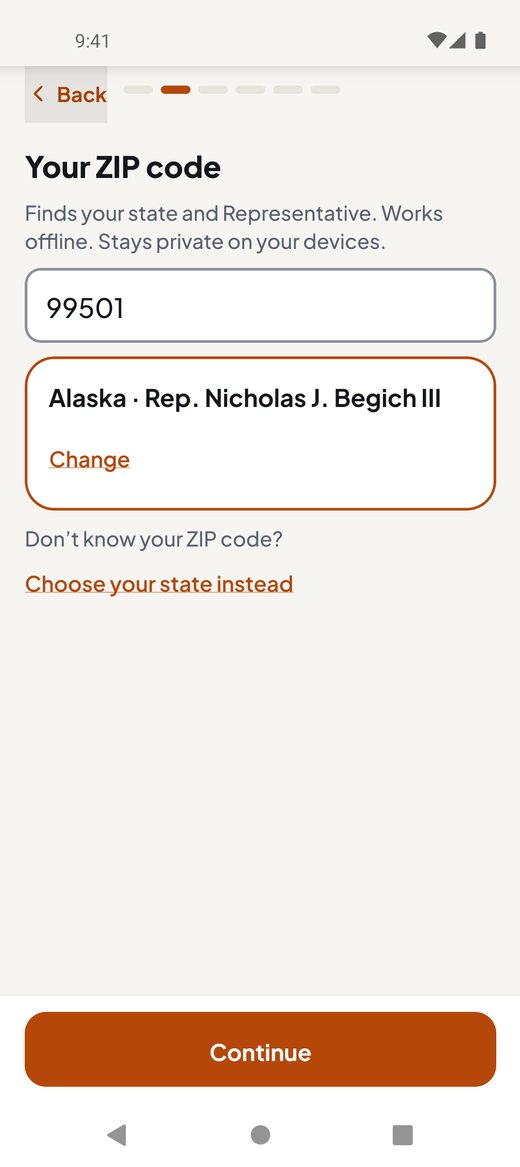
- الرمز البريدي (ZIP code). بعض الإجابات تعتمد على مكان سكنك، مثل أعضاء مجلس الشيوخ عن ولايتك وممثلك (Representative). اكتب الرمز البريدي. يجد التطبيق ولايتك وممثلك. يعمل ذلك بدون إنترنت. يبقى الرمز البريدي على هاتفك.
- ليس معك الرمز البريدي؟ اضغط "Don’t know your ZIP code?" (لا تعرف الرمز البريدي؟)، ثم "Choose your state instead" (اختر ولايتك بدلًا من ذلك).
- ليس الآن؟ اضغط "Skip for now" (تخطَّ الآن). يمكنك اختياره لاحقًا في Settings (الإعدادات).
- "When did you send your N-400?" (متى أرسلت نموذج N-400؟) اضغط "Before Oct 20, 2025" (قبل 20 أكتوبر 2025)، أو "On or after Oct 20, 2025" (في 20 أكتوبر 2025 أو بعده) أو "I haven’t applied yet" (لم أقدّم بعد). يخبرك سطر واحد بالاختبار الذي ستأخذه، مثل "You take the 2025 test: 128 questions, pass with 12 of 20." (تأخذ اختبار 2025: 128 سؤالًا، وتنجح بـ 12 من 20). ثم اضغط "Continue" (متابعة). لست متأكدًا؟ اضغط "Skip for now" (تخطَّ الآن): تبدأ باختبار 2025، وتعرض الشاشة الرئيسية "Your test: 2025 (128 questions) · Change" (اختبارك: 2025 (128 سؤالًا) · تغيير) حتى تختار.
- الميكروفون. في مقابلة التدريب تجيب بصوت عالٍ. اضغط "Allow microphone" (السماح بالميكروفون). إذا كنت تفضّل الكتابة، اضغط "I’ll type instead" (سأكتب بدلًا من ذلك).
- بعض الأسئلة الأولى. هذا يبيّن لك من أين تبدأ. لا بأس إذا كانت النتيجة منخفضة. ليس الآن؟ اضغط "Skip" (تخطَّ).
- "When is your interview?" (متى مقابلتك؟) اختر "In 1–2 months" (خلال 1–2 شهر)، أو "Pick a date" (اختر تاريخًا) أو "Not sure yet" (لست متأكدًا بعد). إذا كان لديك تاريخ، اضغط "Start my plan" (ابدأ خطتي). إذا لم يكن لديك تاريخ، اضغط "Start practicing" (ابدأ التدريب). مع تاريخ أو "In 1–2 months" (خلال 1–2 شهر) يمكنك وضع علامة على "Remind me each day at 6 PM" (ذكّرني كل يوم الساعة 6 مساءً). عندها فقط يطلب هاتفك السماح بالإشعارات. إذا كانت لغة هاتفك الإسبانية أو الصينية أو الفيتنامية أو التاغالوغية أو الهندية أو العربية، يفتح رابط هذا الدليل بتلك اللغة.
أي اختبار ستؤدّي؟
هناك اختباران في التربية المدنية. تاريخ إرسال طلب الجنسية (Form N-400) هو الذي يحدّد أي اختبار ستؤدّي:
- أُرسل قبل Oct 20, 2025: اختبار 2008 (100 سؤال).
- أُرسل في Oct 20, 2025 أو بعده، أو لم يُرسل بعد: اختبار 2025 (128 سؤالًا).
يسألك التطبيق عند أول تشغيل ("When did you send your N-400?" (متى أرسلت نموذج N-400؟)). إذا تخطيت السؤال، تعرض الشاشة الرئيسية "Your test: 2025 (128 questions) · Change" (اختبارك: 2025 (128 سؤالًا) · تغيير) حتى تختار. لتغييره لاحقًا، اذهب إلى Settings (الإعدادات) واضغط "Your test: … · Change" (اختبارك: … · تغيير). هناك يمكنك أيضًا إدخال "Received date" (تاريخ الاستلام) من الرسالة التي أرسلتها لك USCIS ثم الضغط على "Save date" (حفظ التاريخ).
Home (الصفحة الرئيسية)
تعرض Home كيف تتقدّم وماذا تفعل بعد ذلك.
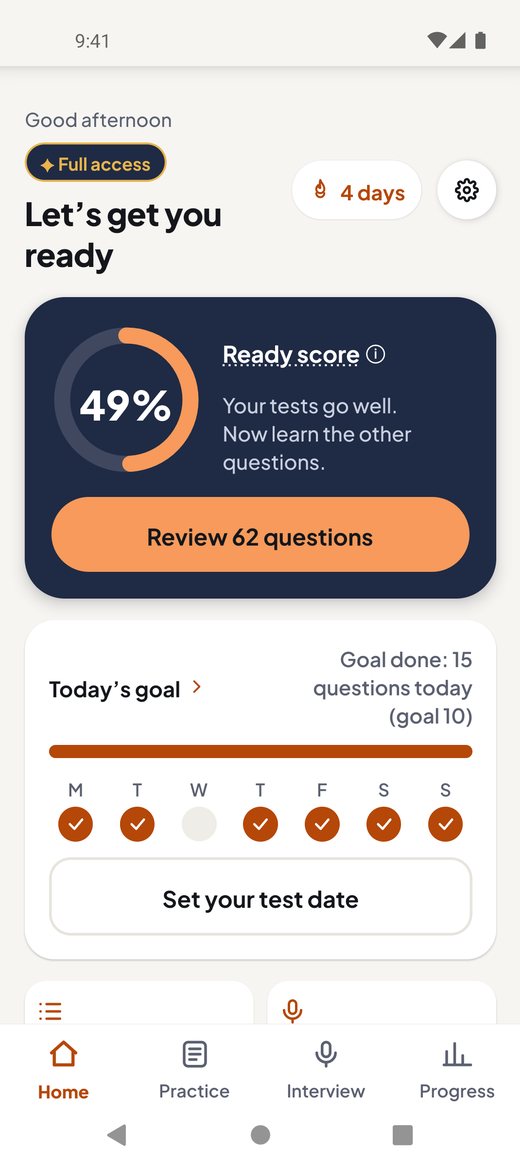
- في الأعلى: تحية وعدد الأيام المتبقية حتى مقابلتك، مثل "Interview in 30 days" (المقابلة بعد 30 يومًا). أيقونة الترس في أعلى اليمين تفتح Settings.
- "Ready score" (درجة الاستعداد): تعرض الدائرة نسبة مئوية. نصفها يأتي من الأسئلة التي تعرفها. ونصفها يأتي من آخر 5 اختبارات تدريب. هي مجرد دليل. ولا يمكنها أن تخبرك هل ستنجح. اضغط "Ready score" لقراءة المزيد.
- الزر الكبير: خطوتك التالية. وهو يتغيّر. مثلًا: "Start · 19 questions" (ابدأ · 19 سؤالًا: خطة اليوم)، أو "Review 12 questions" (راجع 12 سؤالًا)، أو "Start a practice interview" (ابدأ مقابلة تدريب) أو "Continue: (a topic)" (تابع: (موضوع)). لموضوع جديد يظهر "Start: (a topic)" (ابدأ: (موضوع)).
- "Today’s goal" (هدف اليوم): عدد الأسئلة التي أجبت عنها اليوم، ونقطة لكل يوم في الأسبوع درست فيه. من دون تاريخ مقابلة يكون الهدف 10 أسئلة في اليوم؛ ومع تاريخ يكون الرقم الذي تحدده خطتك لهذا اليوم.
- في الأسفل: روابط سريعة، مثل "Practice all questions" (تدرّب على كل الأسئلة) و"Interview practice" (التدريب على المقابلة). قبل مقابلتك بأسبوعين تقريبًا، تظهر "Interview-day kit" (حقيبة يوم المقابلة). وهي تخبرك بما يجب أن تحضره.
Practice (التدريب)
اضغط تبويب "Practice" (التدريب) في الأسفل. في الأعلى تجد:
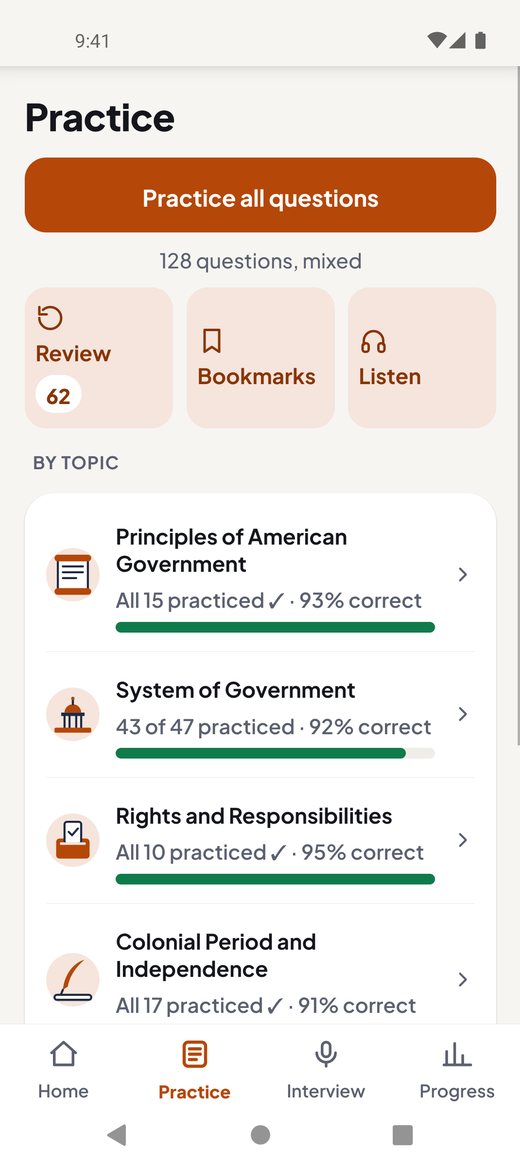
- "Practice all questions" (تدرّب على كل الأسئلة): مرّ على كل سؤال. يعدّ في جولات من 10 أسئلة، مثل "Round 1 · 1 of 10" (الجولة 1 · 1 من 10).
- "Review" (المراجعة): الأسئلة التي يجب أن تتدرّب عليها مرة أخرى اليوم. يبيّن الرقم عددها. "All caught up ✓" (أنهيت كل شيء ✓) تعني أنه لا يوجد شيء مطلوب الآن.
- "Bookmarks" (المحفوظات): الأسئلة التي حفظتها.
- "Listen (hands-free)" (استمع دون استخدام اليدين): يقرأ الهاتف الأسئلة والإجابات بصوت عالٍ.
المواضيع
في الأسفل قائمة المواضيع. كل موضوع يبيّن إلى أين وصلت، مثل "5 of 12 practiced" (تدرّبت على 5 من 12). بعد 5 إجابات في موضوع، ترى أيضًا عدد الإجابات الصحيحة، مثل "· 80% correct" (· 80% صحيحة). إذا كان الموضوع صعبًا عليك، يظهر عليه "Needs work" (يحتاج إلى تدريب). اضغط على موضوع للتدرّب عليه. عندما تنهي موضوعًا وكل إجاباتك صحيحة، ينقلك "Next topic" (الموضوع التالي) إلى ما بعده.
كيف يعمل السؤال
- اقرأ السؤال. اضغط "Listen" (استمع) لتسمعه.
- فكّر في إجابتك. ثم اضغط "Show answer" (أظهر الإجابة).
- كن صادقًا: اضغط "I knew it" (كنت أعرفها) أو "Not yet" (ليس بعد). يمكنك أيضًا السحب: إلى اليمين إذا كنت تعرفها، وإلى اليسار إذا لم تعرفها بعد.
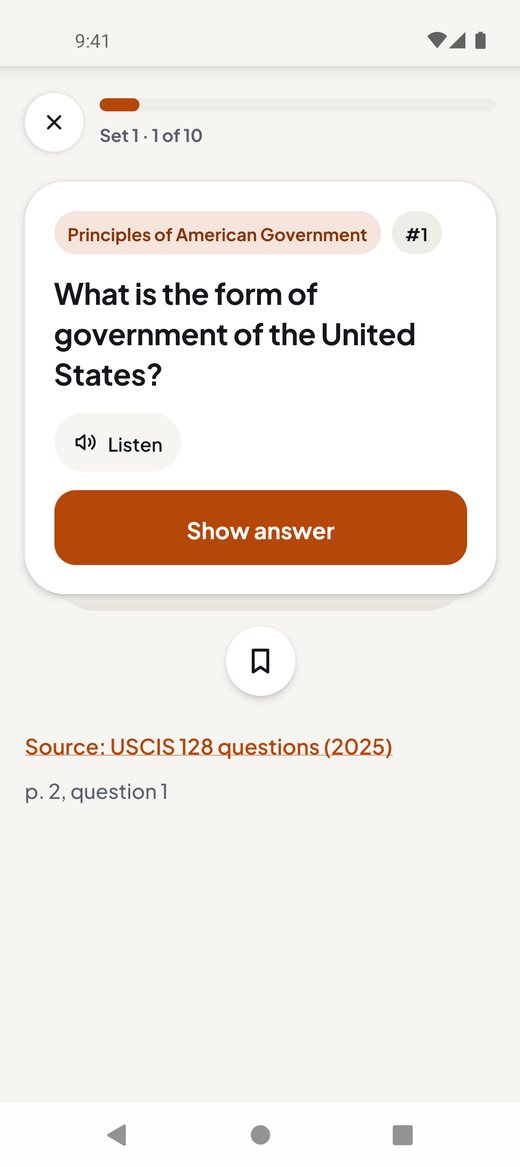
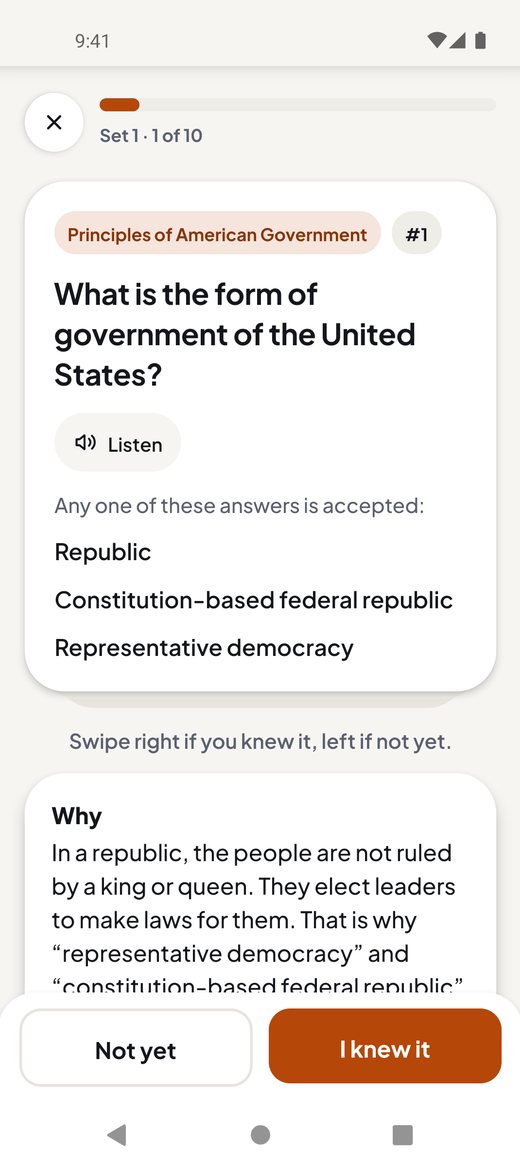
الأسئلة التي لم تعرفها تعود في "Review" (المراجعة). في Review يمكنك ضغط "I know this well" (أعرف هذا جيدًا) لإخراج سؤال منها.
- الحفظ: اضغط 🔖 على سؤال لحفظه. تجده لاحقًا في "Bookmarks" (المحفوظات).
- "Why" (لماذا): بعد أن تجيب، يشرح مربع قصير الإجابة بكلمات بسيطة، مع مصدرها الرسمي. وهو متوفر لاختبار 2025.
- الكلمات التي عليها ⓘ: اضغط عليها لترى معناها.
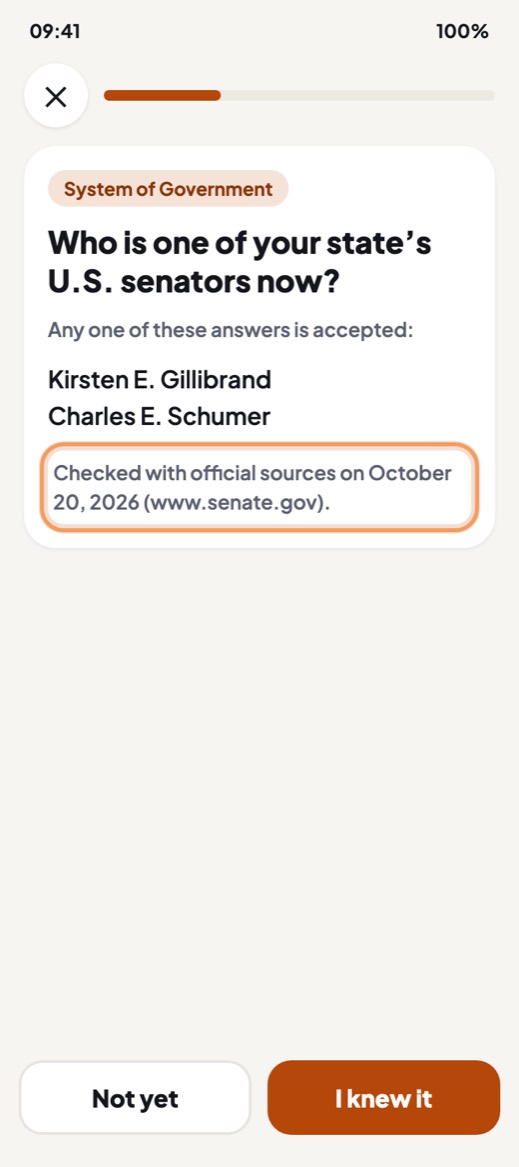
- إجابات تتغيّر: بعض الإجابات تتغيّر بعد الانتخابات، مثل أعضاء مجلس الشيوخ عن ولايتك أو الحاكم. تحت هذه الإجابات يعرض التطبيق "Checked with official sources on" (تم التحقق من المصادر الرسمية بتاريخ) وتاريخًا. بعد الانتخابات، تخبرك ملاحظة قصيرة بالاسم الذي تذكره في مقابلتك. نحدّث هذه الأسماء دون إصدار جديد من التطبيق.
الاستماع دون استخدام اليدين
افتح "Listen (hands-free)" (استمع دون استخدام اليدين) في تبويب Practice. يقرأ الهاتف سؤالًا، وينتظر لكي تفكّر، ثم يقرأ الإجابة. يعمل ذلك بدون إنترنت. وهو مناسب أثناء المشي أو ركوب الحافلة. اختر موضوعًا، أو "To review" (للمراجعة) أو "All questions" (كل الأسئلة). يمكنك أيضًا اختيار السرعة. مجانًا: الموضوع الأول. كل المواضيع متاحة مع Full access.
اختبارات التدريب
اختبار التدريب يعمل مثل جزء التربية المدنية في المقابلة الحقيقية. ابدأه من تبويب "Interview" (المقابلة): اضغط "Practice test" (اختبار التدريب).
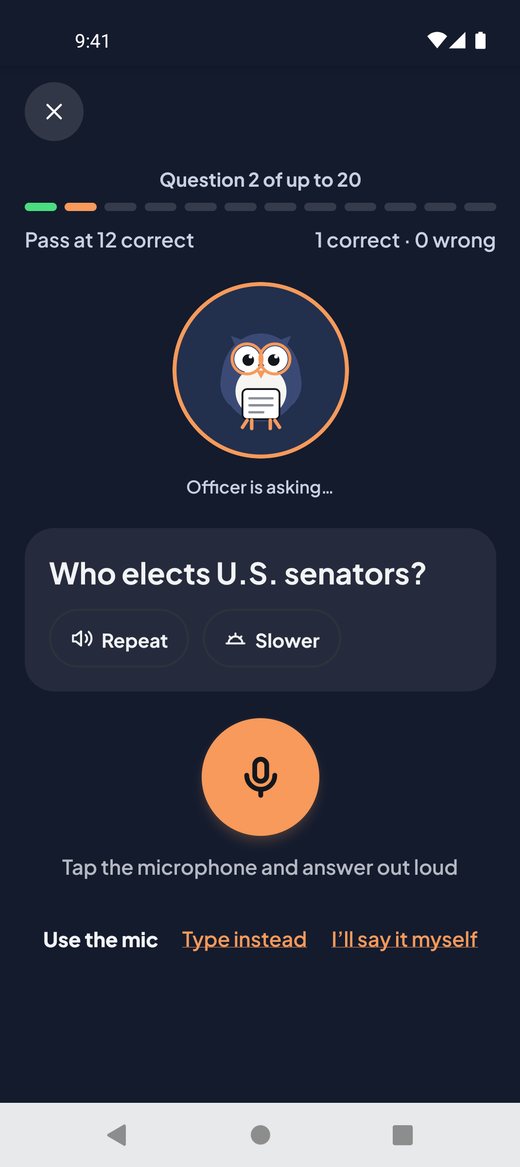
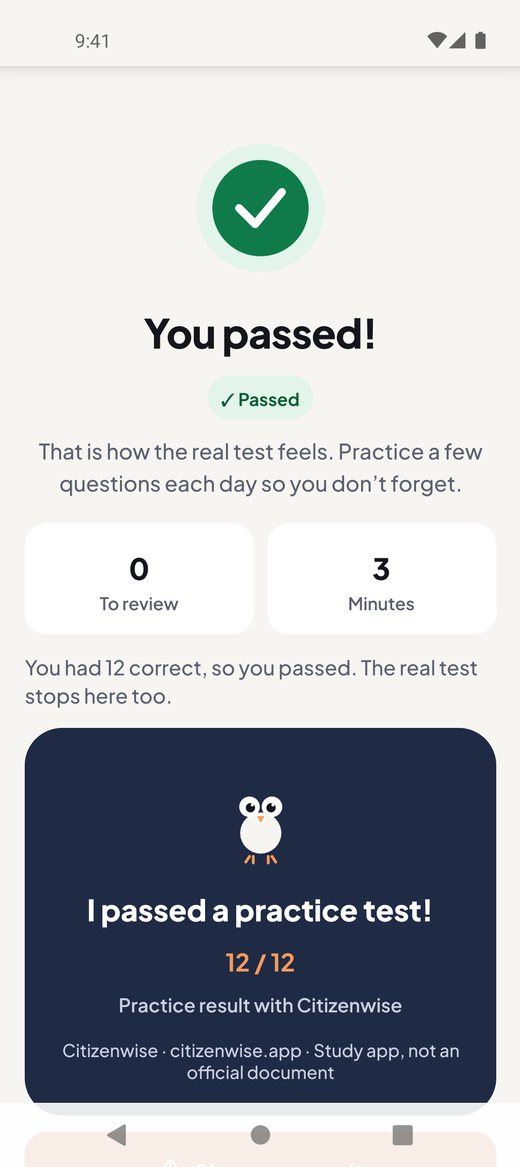
- اختبار 2025: حتى 20 سؤالًا. تنجح بـ 12 إجابة صحيحة.
- اختبار 2008: حتى 10 أسئلة. تنجح بـ 6 إجابات صحيحة.
- يتوقف الاختبار مبكرًا، مثل الاختبار الحقيقي: عندما تنجح، أو عندما لا يعود بإمكانك النجاح. تقول النتيجة السبب، مثل "You had 9 wrong, so you could no longer reach 12 correct." (أخطأت في 9، فلم يعد بإمكانك الوصول إلى 12 إجابة صحيحة).
يقرأ الهاتف كل سؤال بصوت عالٍ. يمكنك أن تجيب بثلاث طرق: "Use the mic" (استخدم الميكروفون)، أو "Type instead" (اكتب بدلًا من ذلك) أو "I’ll say it myself" (سأقولها بنفسي) (ثم تقارن إجابتك بالإجابات الرسمية). اضغط "Repeat" (كرّر) لتسمع السؤال مرة أخرى، أو "Slower" (أبطأ) لتسمعه ببطء.
في النهاية ترى نتيجتك. للتدرّب على أخطائك، اضغط "Review these 3" (راجع هذه الـ 3) (يتغيّر الرقم) أو "Review this one" (راجع هذا السؤال). اختبارات التدريب مجانية، وبلا حدود.
إذا أغلقت التطبيق أثناء الاختبار، يمكنك المتابعة لاحقًا: اضغط "Continue your test" (تابع اختبارك). إذا ضغطت "Leave" (مغادرة)، فلن تُحسب إجاباتك حتى الآن.
مقابلة التدريب
اضغط تبويب "Interview" (المقابلة) (أيقونة الميكروفون). هنا تتدرّب على المقابلة كاملة، بصوت عالٍ:
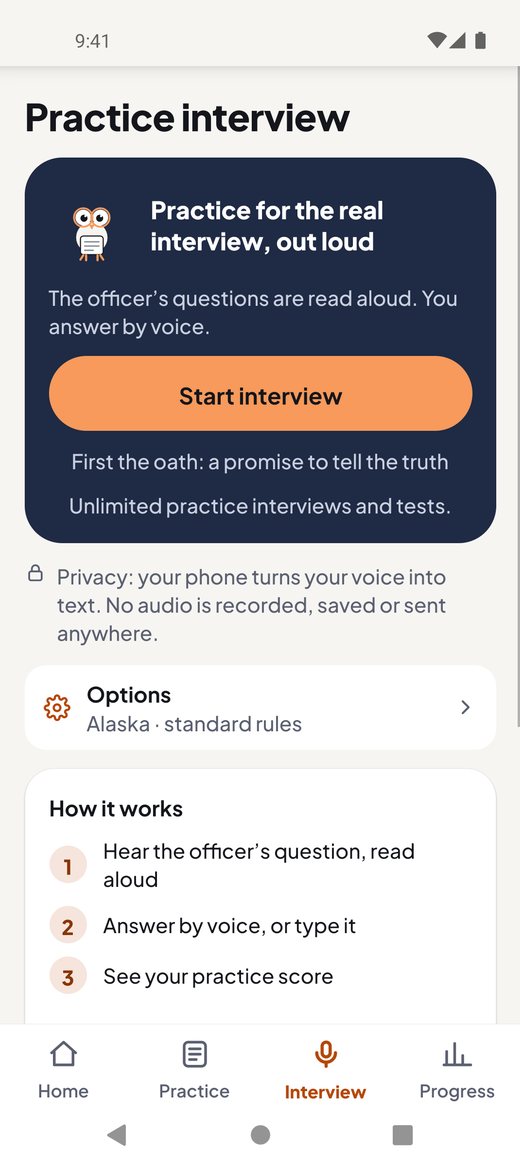
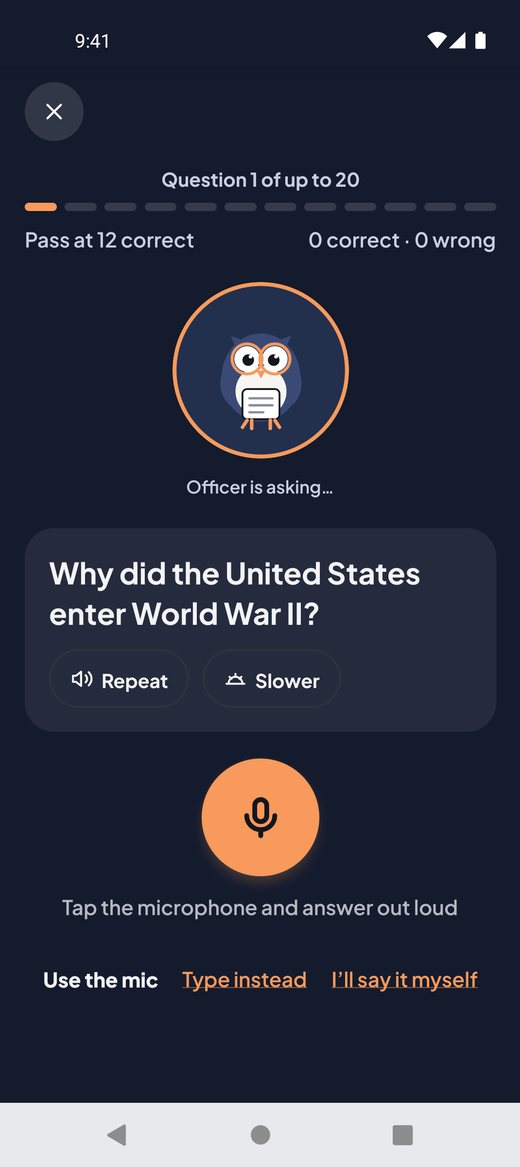
- أولًا القَسَم: وعد بقول الحقيقة. ثم حديث قصير عام. هذا الجزء لا يُحسب.
- أسئلة التربية المدنية، بنفس قواعد اختبار التدريب.
- اختبار القراءة: اقرأ 1 من 3 جمل بشكل صحيح لتنجح.
- اختبار الكتابة: استمع واكتب 1 من 3 جمل بشكل صحيح لتنجح.
اضغط "Start interview" (ابدأ المقابلة) للبدء. اضغط الميكروفون وأجب بصوت عالٍ. إذا سمعك التطبيق بشكل خاطئ، يمكنك المحاولة مرة أخرى. يمكنك أيضًا الكتابة، أو قول الإجابة والتحقق منها بنفسك.
خصوصيتك: يحوّل هاتفك صوتك إلى نص. لا يُسجَّل أي صوت ولا يُحفظ ولا يُرسل إلى أي مكان.
عمرك 65 سنة أو أكثر؟ إذا كان عمرك 65 سنة أو أكثر وكنت مقيمًا دائمًا لمدة 20 سنة أو أكثر عندما قدّمت طلبك، فشغّل "I was 65+ and a permanent resident for 20+ years when I filed" (كان عمري 65+ وكنت مقيمًا دائمًا لمدة 20+ سنة عندما قدّمت الطلب). عندها تدرس 20 سؤالًا فقط. لا يستطيع التطبيق أن يقرّر هذا نيابةً عنك.
هذه مجرد درجة تدريب. في المقابلة الحقيقية، موظف USCIS هو الذي يقرّر.
مجانًا: 1 مقابلة تدريب في الأسبوع. ولا تُحسب إلا عندما تجيب عن أول سؤال في التربية المدنية. تحصل على مقابلة جديدة كل يوم اثنين. يبقى Practice (التدريب) واختبارات التدريب مجانية. تحتاج المقابلة المجانية إلى الإنترنت لحظة لتبدأ. من دون اتصال، يخبرك التطبيق بذلك قبل أن يبدأ الموظف، ويفتح "Meanwhile: practice (works offline)" (في الأثناء: تدرّب (يعمل دون اتصال)) قسم التدريب.
التدريب على إنجليزية N-400
في تبويب "Interview" (المقابلة)، اضغط "N-400 questions: practice the English" (أسئلة N-400: تدرّب على الإنجليزية). هنا تتدرّب على إنجليزية أسئلة النموذج N-400 (طلبك للحصول على الجنسية)، بالطريقة التي قد يطرحها بها الموظف في المقابلة.
هذا تدريب على الإنجليزية فقط، وليس استشارة قانونية. أنت وحدك من يقرّر إجاباتك. للأسئلة عن قضيتك أنت، تحدّث مع محامي هجرة أو مع ممثل معتمد من وزارة العدل (DOJ). في المرة الأولى يعرض التطبيق هذه الملاحظة؛ اضغط "I understand" (فهمت) للمتابعة. وتبقى الملاحظة أيضًا في أعلى كل شاشة من شاشات N-400.
- "Learn the words" (تعلّم الكلمات): كل كلمة صعبة في النموذج، بإنجليزية بسيطة.
- "Hear the question" (استمع إلى السؤال): يقرأ صوت الموظف سؤالًا. اضغط "Show the words" (أظهر الكلمات) لتقرأه. ثم اضغط "I understood" (فهمت) واختر أي سؤال كان.
- "Ask the officer" (اسأل الموظف): تدرّب على أن تطلب من الموظف أن يكرّر السؤال، أو يقوله بطريقة أخرى، أو يتكلّم ببطء أكثر.
- "Rehearse the review" (تمرين المراجعة): جزء N-400 من المقابلة، بالترتيب، نحو 8 دقائق. لا توجد درجة.
لا يطلب التطبيق إجاباتك أبدًا ولا يتحقق منها أبدًا. في أسئلة نعم/لا ("Have you ever…") يبقى الميكروفون مغلقًا. لا يحفظ التطبيق إلا الأسئلة التي تدرّبت عليها واليوم.
مجانًا: كل الكلمات والقسم 1 ("You and your family"). يضيف Full access كل الأقسام والتمرين.
Progress (التقدّم)
اضغط تبويب "Progress" (التقدّم). سترى:
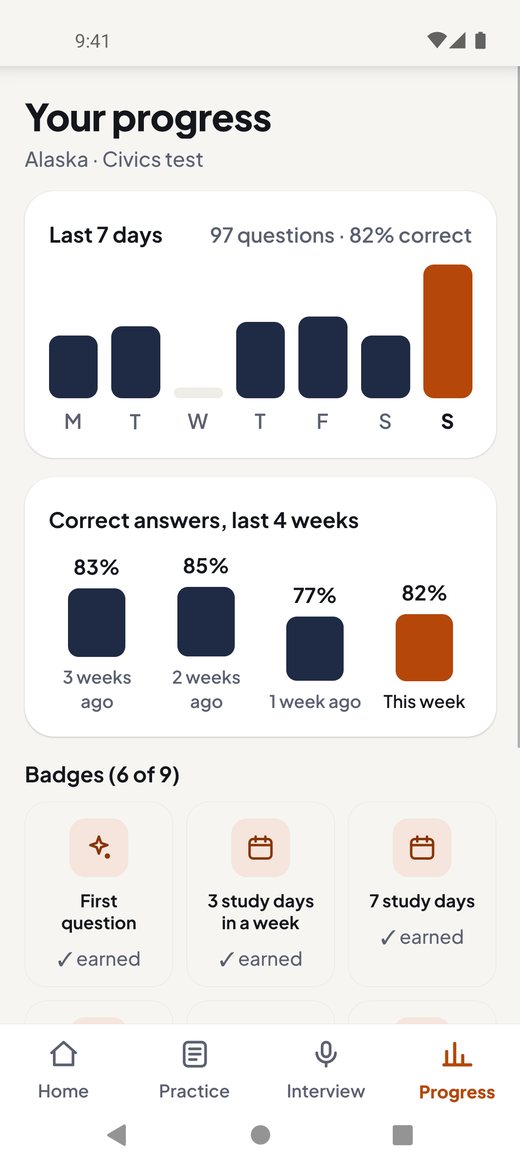
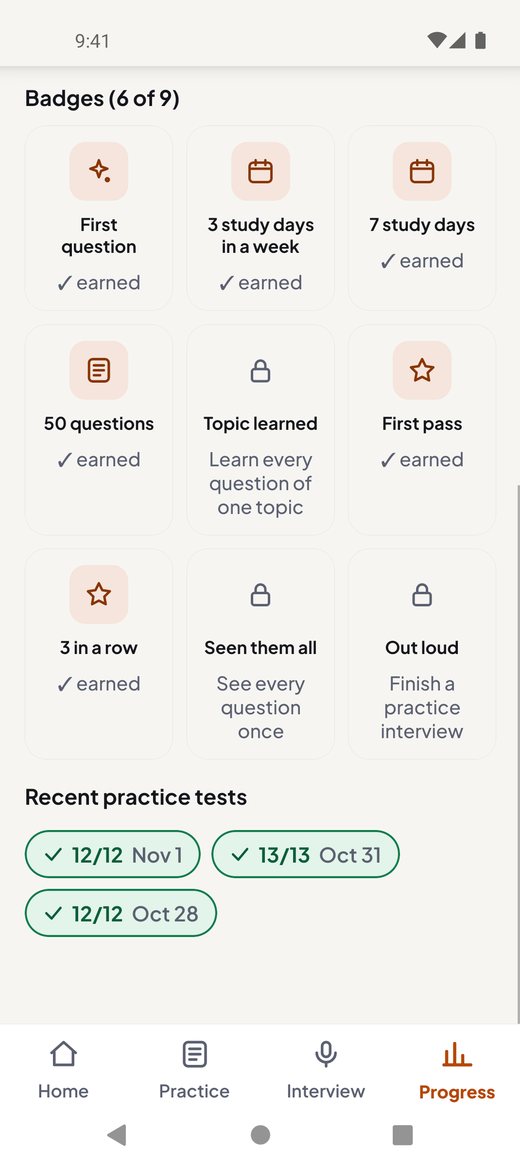
- "Last 7 days" (آخر 7 أيام): كم سؤالًا أجبت عنه كل يوم.
- "Correct answers, last 4 weeks" (الإجابات الصحيحة، آخر 4 أسابيع): كيف تتحسّن إجاباتك أسبوعًا بعد أسبوع.
- الشارات: مكافآت صغيرة على عملك. الشارة المقفلة تخبرك كيف تحصل عليها.
- "Recent practice tests" (اختبارات التدريب الأخيرة): كل اختبار مع ✓ أو ✗، ودرجتك والتاريخ.
في أيامك الأولى يبدأ هذا التبويب ببطاقة واحدة: "Your progress shows here after your first questions." (يظهر تقدّمك هنا بعد أسئلتك الأولى). اضغط "Answer 5 questions" (أجب عن 5 أسئلة) لتبدأ. تبدأ الأسابيع الأربعة من أسبوع إجابتك الأولى. الأسبوع الذي فيه أقل من 5 إجابات يعرض عدد الإجابات، مثل "3 answers" (3 إجابات)، بدلًا من النسبة المئوية.
خطة الدراسة والتذكيرات
هل تعرف تاريخ مقابلتك؟ إذن دع التطبيق يخطط لك.
- في Home، اضغط "Set your test date" (حدّد تاريخ اختبارك). (أو اذهب إلى Settings واضغط "Interview date" (تاريخ المقابلة).)
- اضغط "Pick a date" (اختر تاريخًا) واختر اليوم. يُحفظ عندما تضغط OK.
- يقسّم التطبيق كل الأسئلة إلى أهداف يومية صغيرة. كل يوم ترى كم سؤالًا أنجزت، مثلًا "8 of 19 done today" (أُنجز 8 من 19 اليوم).
- شغّل "Daily reminder" (تذكير يومي) لتحصل على رسالة قصيرة واحدة كل يوم. قد يطلب منك هاتفك السماح بالإشعارات. اضغط "Time" (الوقت) لتختار متى يصل. يعمل التذكير أيضًا بدون تاريخ. يمكنك أيضًا وضع علامة على "Remind me each day at 6 PM" (ذكّرني كل يوم الساعة 6 مساءً) في نهاية التشغيل الأول.
يبقى تاريخك وتذكيرك على هاتفك. لتغيير التاريخ، اضغط "Interview date" (تاريخ المقابلة) واختر يومًا جديدًا.
الترجمات
الاختبار الحقيقي باللغة الإنجليزية. لكن الترجمة قد تساعدك على فهم السؤال.
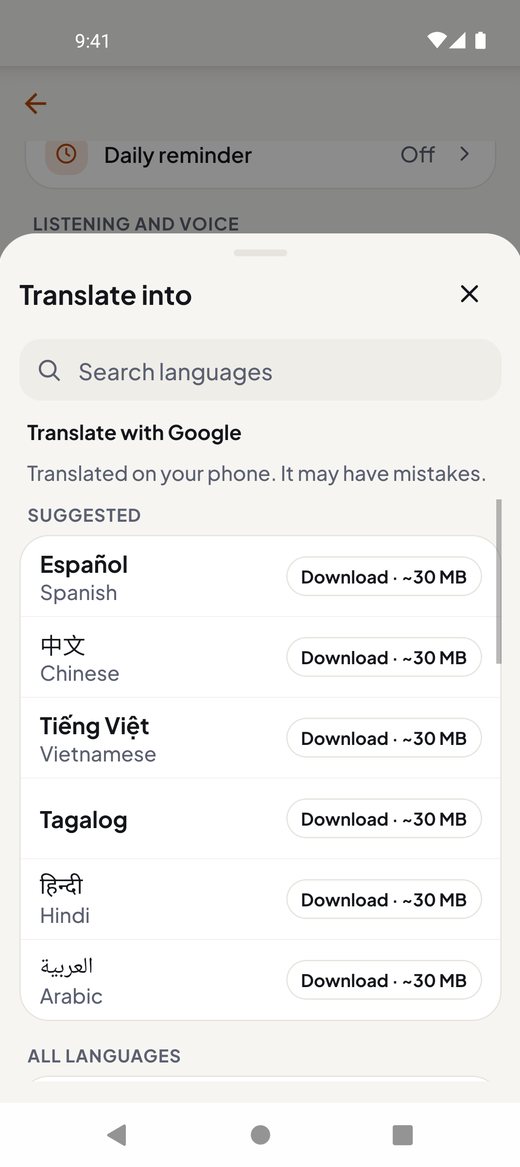
- اذهب إلى Settings. اضغط "Translate into" (الترجمة إلى). اختر لغتك من القائمة. يمكنك البحث عنها.
- عند التدرّب، تعرض بطاقة صغيرة عند السؤال الأول لغتكم (لمسة واحدة). بعد ذلك، يقوم مفتاح اللغة في الأعلى (مثل "EN | AR") بتشغيل الترجمة أو إيقافها للشاشة كلها.
- على Android، تعمل الترجمات بواسطة ترجمة Google.
- يقوم كمبيوتر على هاتفك بالترجمة. قد يخطئ. لم يراجعها أي شخص.
- في المرة الأولى، قد يحتاج هاتفك إلى تنزيل اللغة. على Android يستخدم ذلك Wi-Fi، إلا إذا شغّلت "Download translations with mobile data (not only Wi-Fi)" (تنزيل الترجمات باستخدام بيانات الهاتف (وليس Wi-Fi فقط)).
- لا تظهر الترجمات في اختبارات التدريب.
- الترجمات مجانية في الموضوع الأول. جميع المواضيع مشمولة في الوصول الكامل (انظروا الوصول الكامل). من دونه تعرض المواضيع التالية قفلًا على مفتاح اللغة، ويكتب الموضوع الأول "Free in this topic. Every topic with Full access." (مجاني في هذا الموضوع. كل المواضيع مع الوصول الكامل).
بعض الأشخاص قد يؤدّون اختبار التربية المدنية بلغتهم، بسبب أعمارهم وعدد سنوات إقامتهم الدائمة. إذا كنت منهم، فشغّل "I may take the civics test in my own language" (قد أؤدّي اختبار التربية المدنية بلغتي). اضغط "Who can use this?" (من يمكنه استخدام هذا؟) لقراءة القواعد. عندها تعمل الترجمات أيضًا في اختبارات التدريب. لا يستطيع التطبيق أن يقرّر هذا نيابةً عنك، وهذه ليست استشارة قانونية.
Settings (الإعدادات)
اضغط أيقونة الترس في أعلى يمين Home. في Settings يمكنك تغيير:
- "Full access" (الوصول الكامل): على Android، تعرض بطاقة في الأعلى ما يتضمّنه Full access.
- ولايتك: "Your state" (ولايتك) أو "State: … (change)" (الولاية: … (تغيير)).
- اختبارك: "Your test: 2025 (128 questions) · Change" (اختبارك: 2025 (128 سؤالًا) · تغيير).
- "Interview date" (تاريخ المقابلة) و"Daily reminder" (تذكير يومي): تاريخك وتذكيرك اليومي، في خطة الدراسة.
- "Reading voice" (صوت القراءة): اختر "Voice" (الصوت) واضغط "Play sample" (تشغيل مثال) لتسمعه. اختر "Speed" (السرعة). "0.9× (normal)" (0.9× (عادية)) هي السرعة العادية؛ و"0.75×" أبطأ. هذا هو صوت الكمبيوتر في هاتفك، وليس موظفًا حقيقيًا. تعرض القائمة أفضل 3 أصوات أولًا؛ ويعرض "More voices" (أصوات أخرى) البقية.
- "Translate into" (الترجمة إلى): لغتك للترجمات.
- "Backup & sync" (النسخ الاحتياطي والمزامنة): مجاني. إذا كان النسخ الاحتياطي في هاتفك مفعّلًا، يذهب تقدّمك إلى حسابك الخاص في iCloud أو Google. نحن لا نراه أبدًا.
- "Transfer to another phone" (النقل إلى هاتف آخر): اضغط "Send my progress" (أرسل تقدّمي) لحفظ تقدّمك في ملف. على الهاتف الجديد، اضغط "Open a progress file" (افتح ملف التقدّم). يعمل هذا بين iPhone وAndroid.
- "Appearance" (المظهر):"Match phone" (مثل الهاتف)، أو "Light" (فاتح) أو "Dark" (داكن).
- "Vibration" (الاهتزاز): تشغيل أو إيقاف.
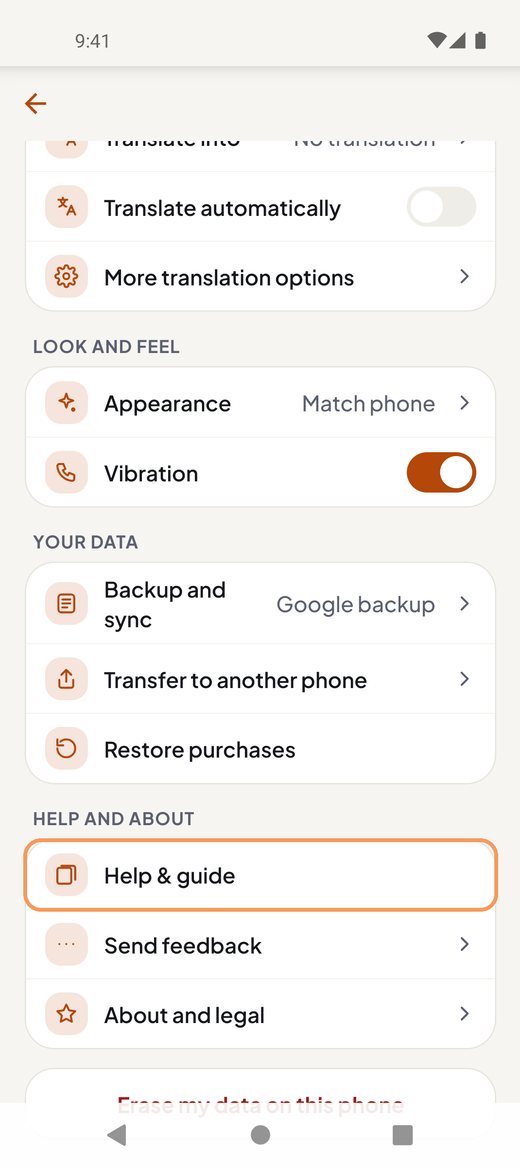
- "Help & guide" (المساعدة والدليل): يفتح هذا الدليل داخل التطبيق، بلغتك إذا كانت متوفرة لدينا. تحتاج إلى الإنترنت لذلك. إذا كانت لغة هاتفك الإسبانية أو الصينية أو الفيتنامية أو التاغالوغية أو الهندية أو العربية، يفتح "Guide in your language" (الدليل بلغتك) هذا الدليل بتلك اللغة.
- "Send feedback" (أرسل ملاحظاتك): اختاروا سببًا، واكتبوا ملاحظة إن أردتم، ثم يفتح تطبيق البريد لديكم والرسالة جاهزة. لا يُرسل شيء حتى تضغطوا إرسال هناك.
- "Erase my data on this phone" (احذف بياناتي على هذا الهاتف): يزيل تقدّمكم وإعداداتكم من هذا الهاتف وتبدؤون من جديد. تبقى مشترياتكم. النسخة الاحتياطية في حساب iCloud أو Google لا تُحذف.
Full access: ما هو المجاني
معظم التطبيق مجاني، بدون إعلانات وبدون حساب.
مجاني دائمًا
- كل سؤال في التربية المدنية، وما يُعتبر إجابة صحيحة، ومصدره الرسمي
- اختبارات تدريب بلا حدود
- "Review" (المراجعة) و"Bookmarks" (المحفوظات)
- 1 مقابلة تدريب بالصوت في الأسبوع
- "Why" (لماذا) وListen (الاستماع) والترجمات للموضوع الأول
- النسخ الاحتياطي لتقدّمك
- التدريب على إنجليزية N-400: كل الكلمات والقسم 1
Full access
Full access شراء لمرة واحدة. لا يوجد اشتراك. لا يتجدّد أي شيء. وهو يضيف:
- مقابلات تدريب بلا حدود (أنت تتكلّم)
- "Why" (لماذا) وListen (الاستماع) لكل موضوع
- الترجمات لكل المواضيع
- التدريب على إنجليزية N-400: كل الأقسام والتمرين
على Android سعره USD 9.99 في Google Play. يعرض التطبيق السعر قبل أن تشتري. للشراء، اذهب إلى Settings. في الأعلى، على بطاقة "Full access"، اضغط "See what’s included" (انظر ما يتضمّنه). تحت زر الشراء، يفتح "What stays free ›" (ما يبقى مجانيًا ›) قائمة الميزات المجانية.
على iPhone، يكلّف Full access USD 9.99، دفعة واحدة. يعرض التطبيق السعر قبل أن تشتري، ويُشترى بالطريقة نفسها الموضحة أعلاه. وكل شيء آخر في التطبيق يبقى مجانيًا.
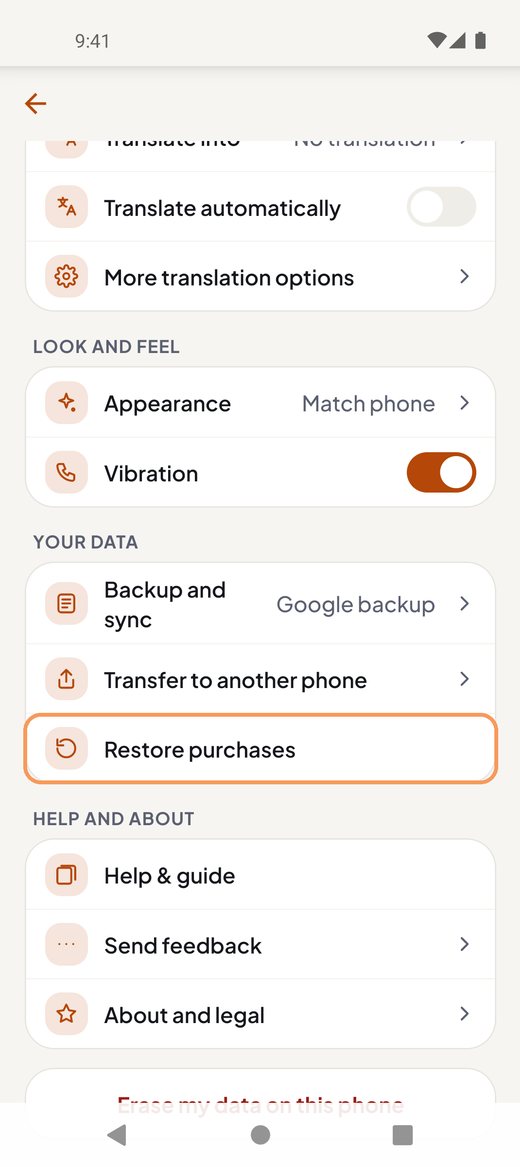
هاتف جديد؟ عادةً يعود Full access تلقائيًا عندما تكون متصلًا بالإنترنت. إذا لم يعد: سجّل الدخول بنفس حساب Google الذي استخدمته للشراء. في Settings، اضغط "See what’s included" (انظر ما يتضمّنه). تحت "Already paid on another phone?" (هل دفعت من قبل على هاتف آخر؟)، اضغط "Restore purchases" (استعادة المشتريات). لن تدفع مرة أخرى.
تستخدم هاتفين؟ ينتقل Full access مع حسابك في Google Play أو Apple: اضغط "Restore purchases" (استعادة المشتريات). تقدّمك لا ينتقل وحده بين هاتفين بنظام Android، ولا بين Android وiPhone. لنقله، اذهب على الهاتف القديم إلى Settings ← "Transfer to another phone" (النقل إلى هاتف آخر) ← "Send my progress" (أرسل تقدّمي). على الهاتف الجديد اضغط "Open a progress file" (افتح ملف التقدّم): في Settings أو في التلميح "Moving from another phone?" (هل تنتقل من هاتف آخر؟) في الشاشة الرئيسية.
نصائح للمتعلمين الأكبر سنًا
- نص أكبر: استخدم حجم النص في هاتفك. Android: Settings، Display (العرض)، "Font size" (حجم الخط). iPhone: Settings، Display & Brightness (شاشة العرض والسطوع)، "Text Size" (حجم النص).
- صوت أبطأ: Settings، ثم "Reading voice" (صوت القراءة)، ثم "Speed" (السرعة): اختر "0.75×". في السؤال، اضغط "Slower" (أبطأ) لتسمعه مرة أخرى ببطء.
- الكتابة بدلًا من الكلام: في المقابلة أو في اختبار التدريب، اضغط "Type instead" (اكتب بدلًا من ذلك). أو قل الإجابة لنفسك واضغط "I’ll say it myself" (سأقولها بنفسي).
- الكلمات الصعبة: اضغط على الكلمات التي عليها ⓘ.
- قليل ومتكرر: 5 دقائق في اليوم أفضل من يوم واحد طويل. التذكير اليومي يساعدك.
- الاستماع: استخدم "Listen (hands-free)" (استمع دون استخدام اليدين) واستمع فقط، مثل الراديو.
- اطلب المساعدة: يمكن لأحد أفراد العائلة أو صديق أن يجهّز التطبيق معك في المرة الأولى.
هل تحتاج إلى مساعدة؟
اقرأ إجابات الأسئلة الشائعة في صفحة المساعدة: النسخ الاحتياطي، والاستعادة، والترجمات، واسترداد المال وغير ذلك.
هل ما زلت تواجه مشكلة؟ اكتب إلينا على support@citizenwise.app. في التطبيق، يمكنك أيضًا الذهاب إلى Settings والضغط على "Help & guide" (المساعدة والدليل) أو "Send feedback" (أرسل ملاحظاتك).
Citizenwise تطبيق دراسة مستقل. وهو غير تابع لـ USCIS أو لأي حكومة، وغير معتمد منها، وغير مرتبط بها. وهو ليس استشارة قانونية. لا يمكننا أن نعد بأي نتيجة في الاختبار.