
3 कदमों में शुरू करें
- ऐप खोलें। अपना ZIP कोड डालें, या अपना राज्य चुनें।
- पहले कुछ सवालों के जवाब दें। फिर ऐप को बताएँ कि आपका इंटरव्यू कब है।
- हर दिन कुछ मिनट अभ्यास करें। Home पर बड़ा बटन दबाएँ। यह हमेशा आपका अगला कदम दिखाता है।
पहली बार शुरू करना
आपको अकाउंट की ज़रूरत नहीं है। ऐप आपसे कुछ बातें पूछता है, एक-एक कदम करके।
- एक छोटी सूचना। Citizenwise पढ़ाई का ऐप है। यह USCIS नहीं है। "Start" (शुरू करें) दबाएँ।
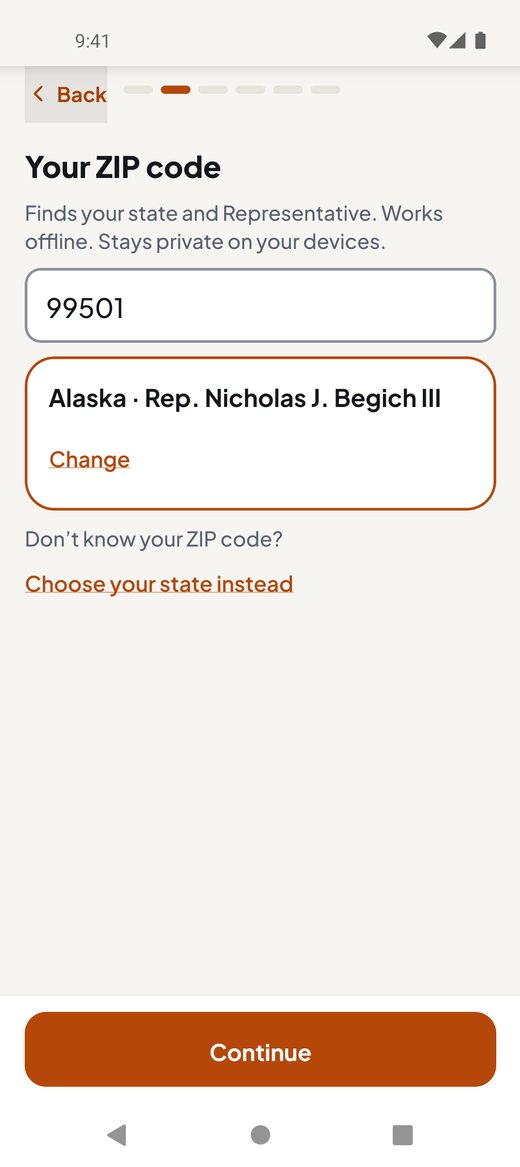
- आपका ZIP कोड। कुछ जवाब इस पर निर्भर करते हैं कि आप कहाँ रहते हैं, जैसे आपके सीनेटर और आपका Representative (प्रतिनिधि)। अपना ZIP कोड लिखें। ऐप आपका राज्य और आपका Representative ढूँढ लेता है। यह इंटरनेट के बिना भी काम करता है। आपका ZIP कोड आपके फ़ोन पर ही रहता है।
- ZIP कोड पास में नहीं है? "Don’t know your ZIP code?" (ZIP कोड नहीं पता?) दबाएँ, फिर "Choose your state instead" (इसके बजाय अपना राज्य चुनें) दबाएँ।
- अभी नहीं? "Skip for now" (अभी छोड़ें) दबाएँ। आप इसे बाद में Settings में चुन सकते हैं।
- "When did you send your N-400?" (आपने अपना N-400 कब भेजा?) "Before Oct 20, 2025" (20 अक्टूबर 2025 से पहले), "On or after Oct 20, 2025" (20 अक्टूबर 2025 को या उसके बाद) या "I haven’t applied yet" (मैंने अभी आवेदन नहीं किया) दबाएँ। एक पंक्ति बताती है कि आपकी कौन-सी परीक्षा है, जैसे "You take the 2025 test: 128 questions, pass with 12 of 20." (आपकी परीक्षा 2025 वाली है: 128 सवाल, 20 में से 12 सही होने पर पास)। फिर "Continue" (आगे बढ़ें) दबाएँ। पक्का नहीं? "Skip for now" (अभी छोड़ें) दबाएँ: आप 2025 की परीक्षा से शुरू करते हैं, और जब तक आप चुनते नहीं, होम पर "Your test: 2025 (128 questions) · Change" (आपकी परीक्षा: 2025 (128 सवाल) · बदलें) दिखता है।
- माइक्रोफ़ोन। अभ्यास इंटरव्यू में आप बोलकर जवाब देते हैं। "Allow microphone" (माइक्रोफ़ोन की अनुमति दें) दबाएँ। अगर आप लिखना पसंद करते हैं, तो "I’ll type instead" (मैं लिखकर दूँगा) दबाएँ।
- पहले कुछ सवाल। इससे पता चलता है कि आपको कहाँ से शुरू करना है। कम स्कोर आए तो कोई बात नहीं। अभी नहीं? "Skip" (छोड़ें) दबाएँ।
- "When is your interview?" (आपका इंटरव्यू कब है?) "In 1–2 months" (1–2 महीने में), "Pick a date" (तारीख चुनें) या "Not sure yet" (अभी पक्का नहीं) चुनें। तारीख हो तो "Start my plan" (मेरी योजना शुरू करें) दबाएँ। तारीख न हो तो "Start practicing" (अभ्यास शुरू करें) दबाएँ। तारीख या "In 1–2 months" (1–2 महीने में) चुनने पर आप "Remind me each day at 6 PM" (हर दिन शाम 6 बजे याद दिलाएँ) पर निशान लगा सकते हैं। तभी आपका फ़ोन सूचनाओं की अनुमति माँगता है। अगर आपका फ़ोन स्पैनिश, चीनी, वियतनामी, तागालोग, हिंदी या अरबी में है, तो एक लिंक यह गाइड उसी भाषा में खोलता है।
आप कौन-सा टेस्ट देंगे?
सिविक्स (नागरिक शास्त्र) के दो टेस्ट हैं। आपने नागरिकता का आवेदन (Form N-400) जिस तारीख को भेजा, उससे तय होता है कि आप कौन-सा टेस्ट देंगे:
- Oct 20, 2025 से पहले भेजा: 2008 का टेस्ट (100 सवाल)।
- Oct 20, 2025 को या उसके बाद भेजा, या अभी नहीं भेजा: 2025 का टेस्ट (128 सवाल)।
ऐप पहली बार शुरू होने पर यह पूछता है ("When did you send your N-400?" (आपने अपना N-400 कब भेजा?))। अगर आपने इसे छोड़ दिया, तो होम पर "Your test: 2025 (128 questions) · Change" (आपकी परीक्षा: 2025 (128 सवाल) · बदलें) तब तक दिखता है जब तक आप चुन नहीं लेते। बाद में बदलने के लिए Settings में जाएँ और "Your test: … · Change" (आपकी परीक्षा: … · बदलें) दबाएँ। वहाँ आप USCIS की भेजी चिट्ठी से "Received date" (प्राप्ति की तारीख) भी लिख सकते हैं और "Save date" (तारीख सहेजें) दबा सकते हैं।
Home (होम)
Home दिखाता है कि आप कैसा कर रहे हैं और आगे क्या करना है।
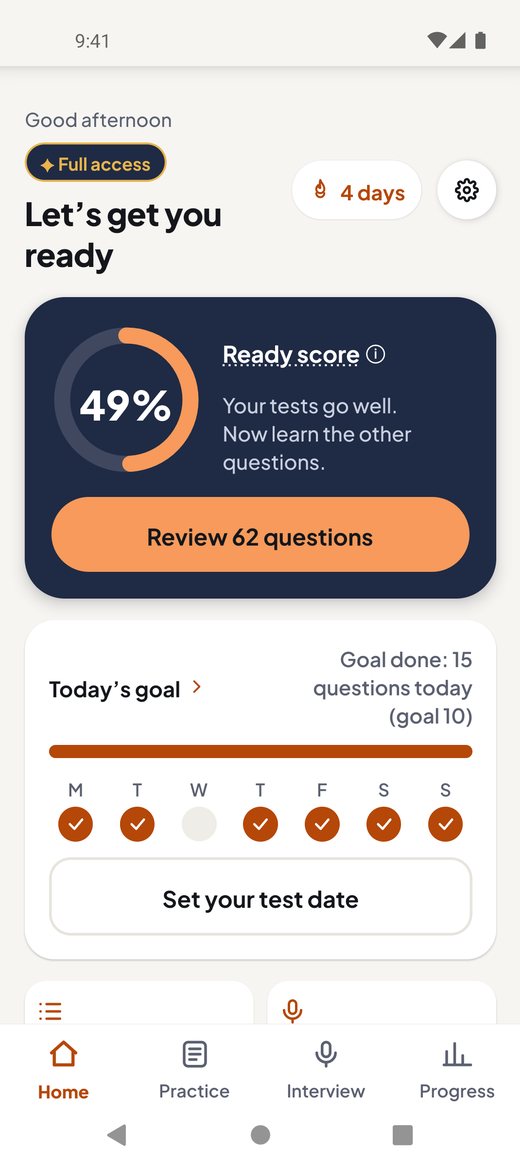
- ऊपर: एक अभिवादन और आपके इंटरव्यू तक बचे दिन, जैसे "Interview in 30 days" (30 दिन में इंटरव्यू)। ऊपर दाईं ओर गियर आइकन Settings खोलता है।
- "Ready score" (तैयारी स्कोर): गोला एक प्रतिशत दिखाता है। इसका आधा हिस्सा उन सवालों से आता है जो आपको आते हैं। आधा हिस्सा आपके पिछले 5 अभ्यास टेस्ट से आता है। यह सिर्फ़ एक अंदाज़ा है। यह नहीं बता सकता कि आप पास होंगे या नहीं। ज़्यादा पढ़ने के लिए "Ready score" दबाएँ।
- बड़ा बटन: आपका अगला कदम। यह बदलता रहता है। जैसे: "Start · 19 questions" (शुरू करें · 19 सवाल: आज की योजना), "Review 12 questions" (12 सवाल दोहराएँ), "Start a practice interview" (अभ्यास इंटरव्यू शुरू करें) या "Continue: (a topic)" (जारी रखें: (कोई विषय))। नए विषय के लिए उस पर "Start: (a topic)" (शुरू करें: (एक विषय)) लिखा होता है।
- "Today’s goal" (आज का लक्ष्य): आज आपने कितने सवाल किए, और हफ़्ते के हर उस दिन के लिए एक बिंदु जिस दिन आपने पढ़ाई की। इंटरव्यू की तारीख न हो तो लक्ष्य रोज़ 10 सवाल है; तारीख हो तो आज के लिए आपकी योजना की संख्या।
- नीचे: जल्दी पहुँचने के लिंक, जैसे "Practice all questions" (सभी सवालों का अभ्यास) और "Interview practice" (इंटरव्यू अभ्यास)। आपके इंटरव्यू से लगभग दो हफ़्ते पहले "Interview-day kit" (इंटरव्यू के दिन की किट) दिखती है। इसमें लिखा होता है कि साथ क्या लाना है।
Practice (अभ्यास)
नीचे "Practice" (अभ्यास) टैब दबाएँ। ऊपर आपको ये मिलेंगे:
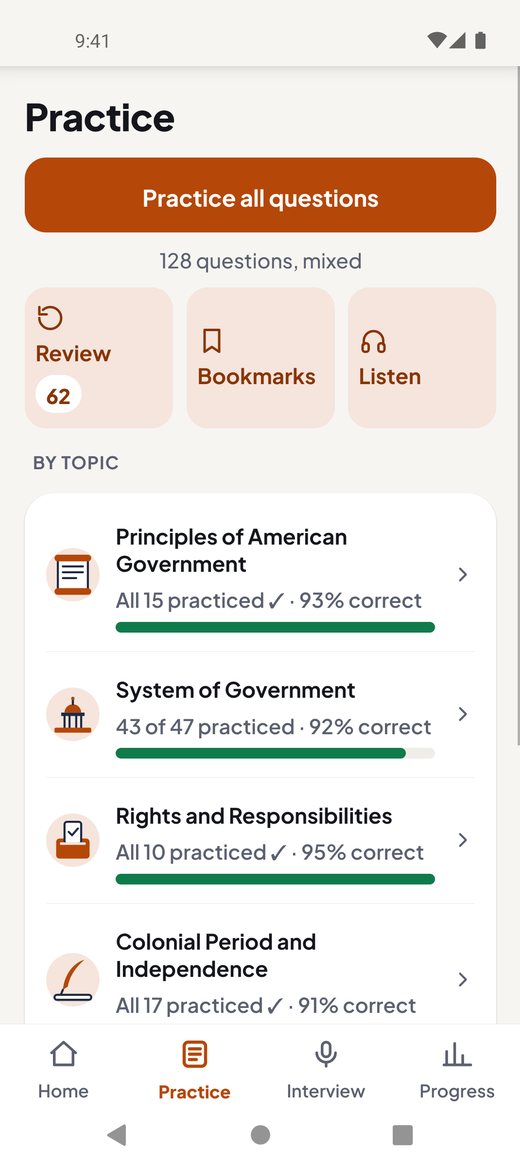
- "Practice all questions" (सभी सवालों का अभ्यास): हर सवाल को देखें। यह 10-10 सवालों के राउंड में गिनता है, जैसे "Round 1 · 1 of 10" (राउंड 1 · 10 में से 1)।
- "Review" (दोहराना): वे सवाल जिन्हें आपको आज फिर से अभ्यास करना चाहिए। संख्या बताती है कि कितने हैं। "All caught up ✓" (सब पूरा ✓) का मतलब है कि अभी कुछ बाकी नहीं है।
- "Bookmarks" (बुकमार्क): वे सवाल जो आपने सेव किए।
- "Listen (hands-free)" (सुनें, बिना हाथ लगाए): फ़ोन सवाल और जवाब ज़ोर से पढ़कर सुनाता है।
विषय
नीचे विषयों की सूची है। हर विषय दिखाता है कि आप कितना आगे बढ़े हैं, जैसे "5 of 12 practiced" (12 में से 5 का अभ्यास हुआ)। किसी विषय में 5 जवाबों के बाद, आपको यह भी दिखता है कि कितने सही हुए, जैसे "· 80% correct" (· 80% सही)। अगर कोई विषय आपके लिए कठिन है, तो उस पर "Needs work" (और मेहनत चाहिए) लिखा होता है। अभ्यास के लिए किसी विषय को दबाएँ। जब आप किसी विषय के सारे जवाब सही करके पूरा करते हैं, तो "Next topic" (अगला विषय) आपको आगे ले जाता है।
एक सवाल कैसे काम करता है
- सवाल पढ़ें। सुनने के लिए "Listen" (सुनें) दबाएँ।
- अपना जवाब सोचें। फिर "Show answer" (जवाब दिखाएँ) दबाएँ।
- ईमानदार रहें: "I knew it" (मुझे आता था) या "Not yet" (अभी नहीं) दबाएँ। आप स्वाइप भी कर सकते हैं: आता था तो दाईं ओर, अभी नहीं तो बाईं ओर।
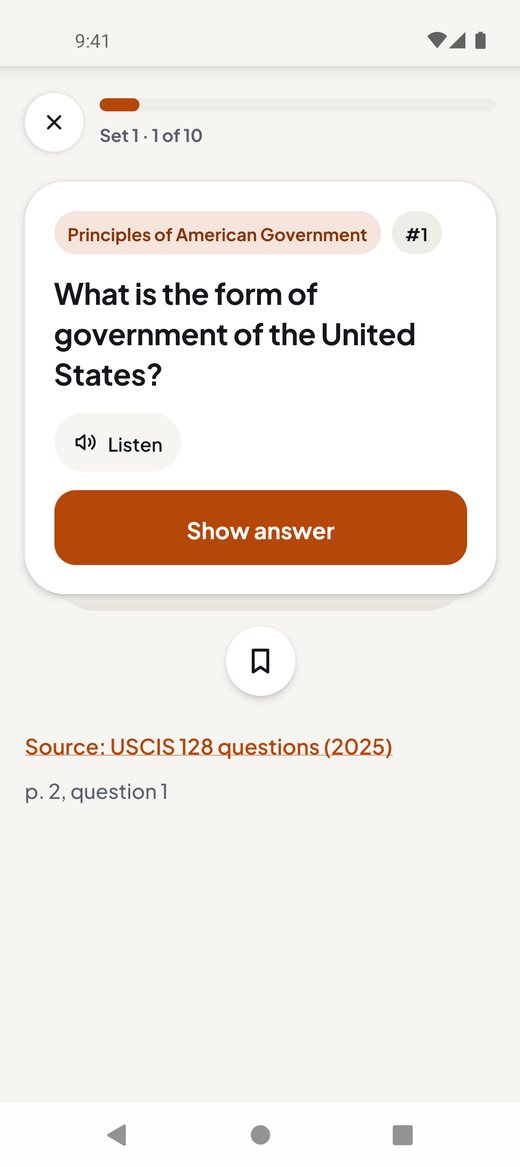
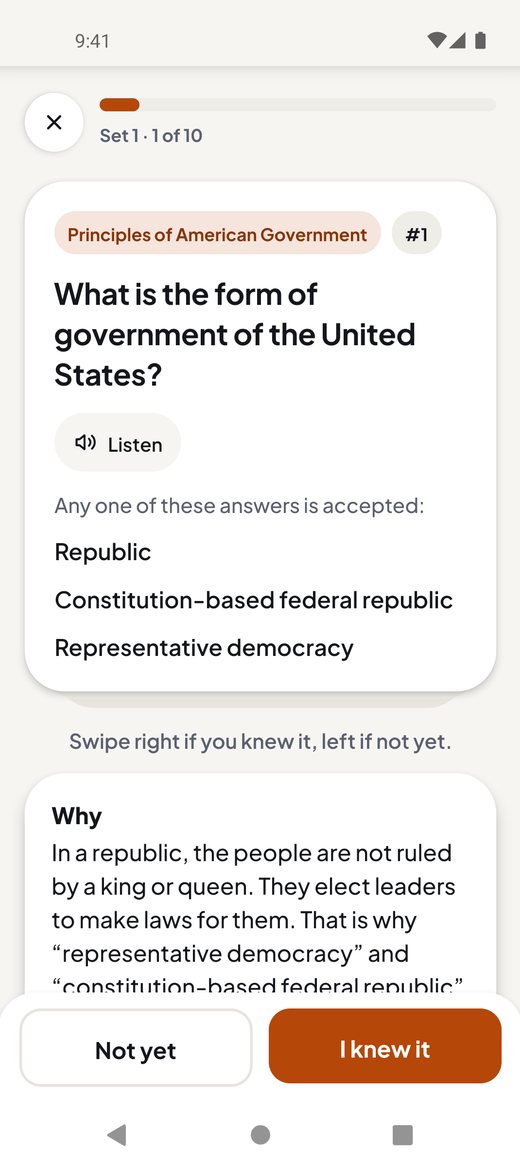
जो सवाल आपको नहीं आते थे, वे "Review" में वापस आते हैं। Review में आप किसी सवाल को हटाने के लिए "I know this well" (यह मुझे अच्छी तरह आता है) दबा सकते हैं।
- बुकमार्क: किसी सवाल को सेव करने के लिए उस पर 🔖 दबाएँ। बाद में उसे "Bookmarks" में ढूँढें।
- "Why" (क्यों): आपके जवाब देने के बाद, एक छोटा बॉक्स आसान शब्दों में जवाब समझाता है, उसके आधिकारिक स्रोत के साथ। यह 2025 के टेस्ट के लिए है।
- ⓘ वाले शब्द: उनका मतलब देखने के लिए उन्हें दबाएँ।
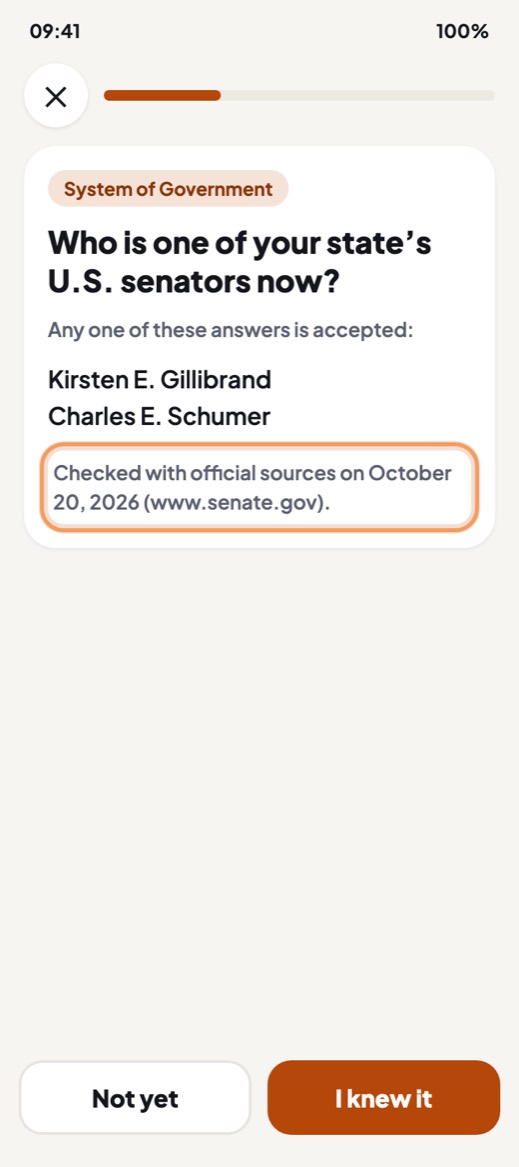
- बदलने वाले जवाब: कुछ जवाब चुनाव के बाद बदल जाते हैं, जैसे आपके सीनेटर या गवर्नर। इन जवाबों के नीचे ऐप "Checked with official sources on" (आधिकारिक स्रोतों से इस तारीख को जाँचा गया) और एक तारीख दिखाता है। चुनाव के बाद, एक छोटा नोट बताता है कि इंटरव्यू में आपको कौन-सा नाम बताना है। हम ये नाम ऐप के नए वर्ज़न के बिना अपडेट करते हैं।
बिना हाथ लगाए सुनें
Practice टैब पर "Listen (hands-free)" (सुनें, बिना हाथ लगाए) खोलें। फ़ोन एक सवाल पढ़ता है, आपको सोचने के लिए रुकता है, फिर जवाब पढ़ता है। यह इंटरनेट के बिना भी काम करता है। यह सैर या बस की यात्रा के लिए अच्छा है। कोई विषय, "To review" (दोहराने के लिए) या "All questions" (सभी सवाल) चुनें। आप गति भी चुन सकते हैं। मुफ़्त: पहला विषय। Full access के साथ हर विषय मिलता है।
अभ्यास टेस्ट
अभ्यास टेस्ट असली इंटरव्यू के सिविक्स वाले हिस्से की तरह काम करता है। इसे "Interview" (इंटरव्यू) टैब से शुरू करें: "Practice test" (अभ्यास टेस्ट) दबाएँ।
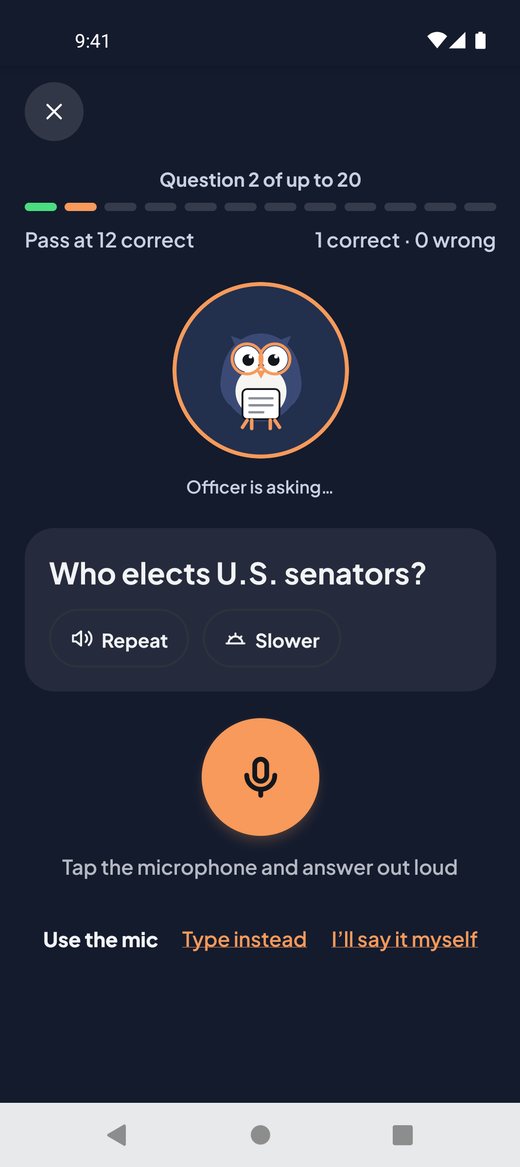
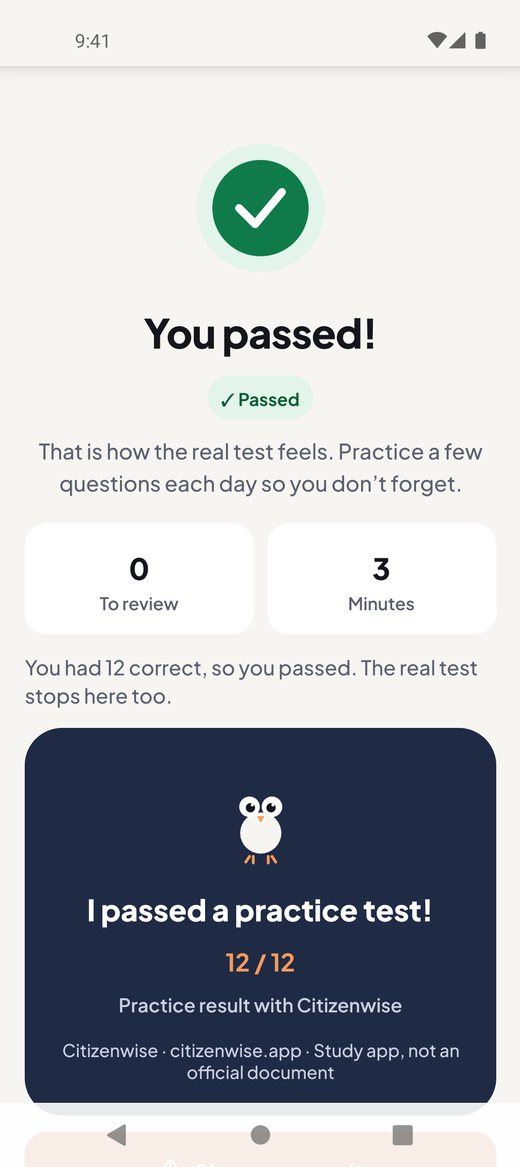
- 2025 का टेस्ट: ज़्यादा से ज़्यादा 20 सवाल। 12 सही होने पर आप पास हैं।
- 2008 का टेस्ट: ज़्यादा से ज़्यादा 10 सवाल। 6 सही होने पर आप पास हैं।
- टेस्ट असली टेस्ट की तरह जल्दी रुक जाता है: जब आप पास हो जाते हैं, या जब आप अब पास नहीं हो सकते। नतीजा बताता है क्यों, जैसे "You had 9 wrong, so you could no longer reach 12 correct." (आपके 9 जवाब गलत थे, इसलिए अब 12 सही तक नहीं पहुँच सकते थे)।
फ़ोन हर सवाल ज़ोर से पढ़ता है। आप तीन तरीकों से जवाब दे सकते हैं: "Use the mic" (माइक का उपयोग करें), "Type instead" (इसके बजाय लिखें) या "I’ll say it myself" (मैं खुद बोलूँगा) (फिर आप अपने जवाब को आधिकारिक जवाबों से मिलाते हैं)। सवाल फिर से सुनने के लिए "Repeat" (दोहराएँ) दबाएँ, या धीरे सुनने के लिए "Slower" (धीरे) दबाएँ।
आख़िर में आपको अपना नतीजा दिखता है। अपनी गलतियों का अभ्यास करने के लिए "Review these 3" (ये 3 दोहराएँ) (संख्या बदलती है) या "Review this one" (इसे दोहराएँ) दबाएँ। अभ्यास टेस्ट मुफ़्त हैं, बिना किसी सीमा के।
अगर आप टेस्ट के बीच ऐप बंद कर देते हैं, तो बाद में आगे बढ़ सकते हैं: "Continue your test" (अपना टेस्ट जारी रखें) दबाएँ। अगर आप "Leave" (छोड़ें) दबाते हैं, तो अब तक के आपके जवाब नहीं गिने जाते।
अभ्यास इंटरव्यू
"Interview" (इंटरव्यू) टैब दबाएँ (माइक्रोफ़ोन वाला आइकन)। यहाँ आप पूरे इंटरव्यू का अभ्यास करते हैं, बोलकर:
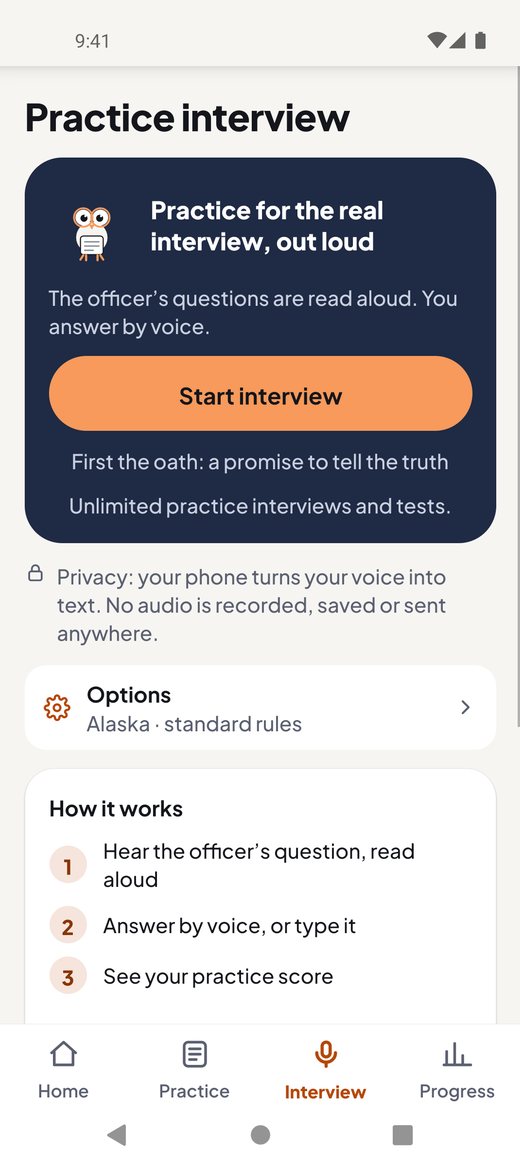
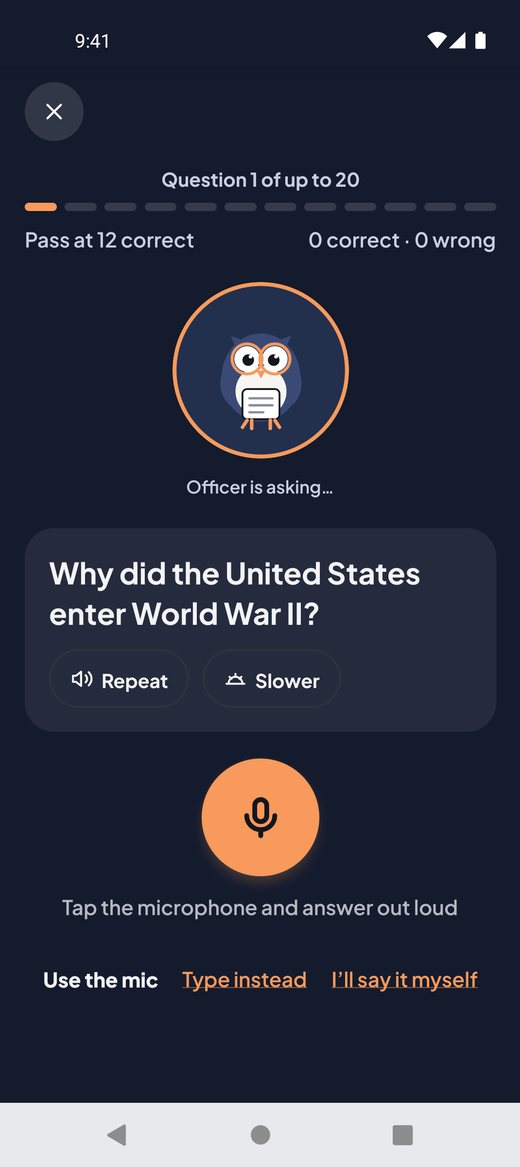
- पहले शपथ: सच बोलने का वादा। फिर कुछ सामान्य बातचीत। यह हिस्सा गिना नहीं जाता।
- सिविक्स के सवाल, अभ्यास टेस्ट वाले नियमों के साथ।
- पढ़ने का टेस्ट: पास होने के लिए 3 में से 1 वाक्य सही पढ़ें।
- लिखने का टेस्ट: पास होने के लिए सुनें और 3 में से 1 वाक्य सही लिखें।
शुरू करने के लिए "Start interview" (इंटरव्यू शुरू करें) दबाएँ। माइक्रोफ़ोन दबाएँ और बोलकर जवाब दें। अगर ऐप ने आपको गलत सुना, तो आप फिर से कोशिश कर सकते हैं। आप लिख भी सकते हैं, या जवाब बोलकर खुद जाँच सकते हैं।
आपकी निजता: आपका फ़ोन आपकी आवाज़ को लिखे हुए शब्दों में बदलता है। कोई आवाज़ रिकॉर्ड, सेव या कहीं भेजी नहीं जाती।
65 या उससे ज़्यादा उम्र? अगर आवेदन करते समय आपकी उम्र 65 या उससे ज़्यादा थी और आप 20 साल या उससे ज़्यादा समय से स्थायी निवासी थे, तो "I was 65+ and a permanent resident for 20+ years when I filed" (आवेदन करते समय मेरी उम्र 65+ थी और मैं 20+ साल से स्थायी निवासी था) चालू करें। तब आप सिर्फ़ 20 सवाल पढ़ते हैं। ऐप यह आपके लिए तय नहीं कर सकता।
यह सिर्फ़ अभ्यास का स्कोर है। असली इंटरव्यू में USCIS अधिकारी फ़ैसला करता है।
मुफ़्त: हफ़्ते में 1 अभ्यास इंटरव्यू। यह तभी गिना जाता है जब आप सिविक्स के पहले सवाल का जवाब देते हैं। हर सोमवार आपको एक नया मिलता है। Practice और अभ्यास टेस्ट मुफ़्त रहते हैं। मुफ़्त इंटरव्यू शुरू होने के लिए थोड़ी देर इंटरनेट चाहिए। ऑफ़लाइन होने पर ऐप अधिकारी के शुरू करने से पहले ही बता देता है, और "Meanwhile: practice (works offline)" (तब तक: अभ्यास करें (ऑफ़लाइन चलता है)) अभ्यास खोलता है।
N-400 अंग्रेज़ी अभ्यास
"Interview" (इंटरव्यू) टैब पर, "N-400 questions: practice the English" (N-400 के सवाल: अंग्रेज़ी का अभ्यास) दबाएँ। यहाँ आप फ़ॉर्म N-400 (आपकी नागरिकता की अर्ज़ी) के सवालों की अंग्रेज़ी का अभ्यास करते हैं, जैसे कोई अधिकारी इंटरव्यू में पूछ सकता है।
यह सिर्फ़ अंग्रेज़ी का अभ्यास है, कानूनी सलाह नहीं। अपने जवाब सिर्फ़ आप तय कर सकते हैं। अपने खुद के मामले के सवालों के लिए किसी इमिग्रेशन वकील या DOJ से मान्यता-प्राप्त प्रतिनिधि से बात करें। पहली बार ऐप यह सूचना दिखाता है; आगे बढ़ने के लिए "I understand" (मैं समझता/समझती हूँ) दबाएँ। यह सूचना हर N-400 स्क्रीन के ऊपर भी बनी रहती है।
- "Learn the words" (शब्द सीखें): फ़ॉर्म का हर कठिन शब्द, आसान अंग्रेज़ी में।
- "Hear the question" (सवाल सुनें): अधिकारी की आवाज़ एक सवाल पढ़ती है। उसे पढ़ने के लिए "Show the words" (शब्द दिखाएँ) दबाएँ। फिर "I understood" (मैं समझ गया/गई) दबाएँ और चुनें कि वह कौन-सा सवाल था।
- "Ask the officer" (अधिकारी से पूछें): अधिकारी से सवाल दोहराने, उसे दूसरे तरीके से कहने या धीरे बोलने के लिए कहने का अभ्यास करें।
- "Rehearse the review" (समीक्षा का रिहर्सल): इंटरव्यू का N-400 वाला हिस्सा, क्रम से, लगभग 8 मिनट। कोई स्कोर नहीं।
ऐप कभी आपके जवाब नहीं माँगता और कभी उन्हें जाँचता नहीं। हाँ/नहीं वाले सवालों ("Have you ever…") पर माइक्रोफ़ोन बंद रहता है। ऐप सिर्फ़ यह रखता है कि आपने कौन-से सवालों का अभ्यास किया और किस दिन।
मुफ़्त: हर शब्द और भाग 1 ("You and your family")। Full access हर भाग और रिहर्सल जोड़ता है।
Progress (प्रगति)
"Progress" (प्रगति) टैब दबाएँ। आपको दिखेगा:
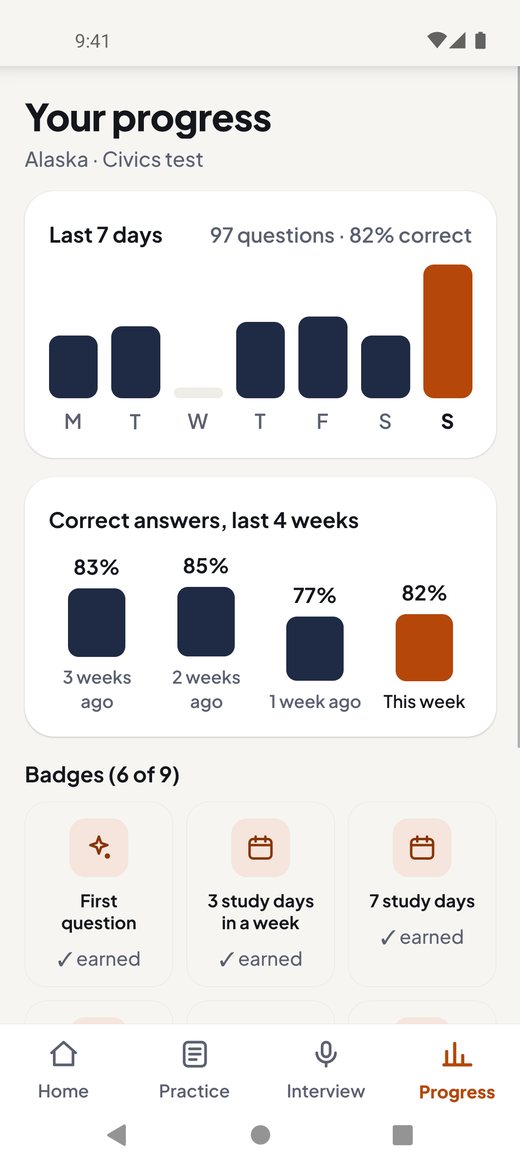
- "Last 7 days" (पिछले 7 दिन): आपने हर दिन कितने सवाल किए।
- "Correct answers, last 4 weeks" (सही जवाब, पिछले 4 हफ़्ते): हफ़्ते-दर-हफ़्ते आपके जवाब कैसे बेहतर होते हैं।
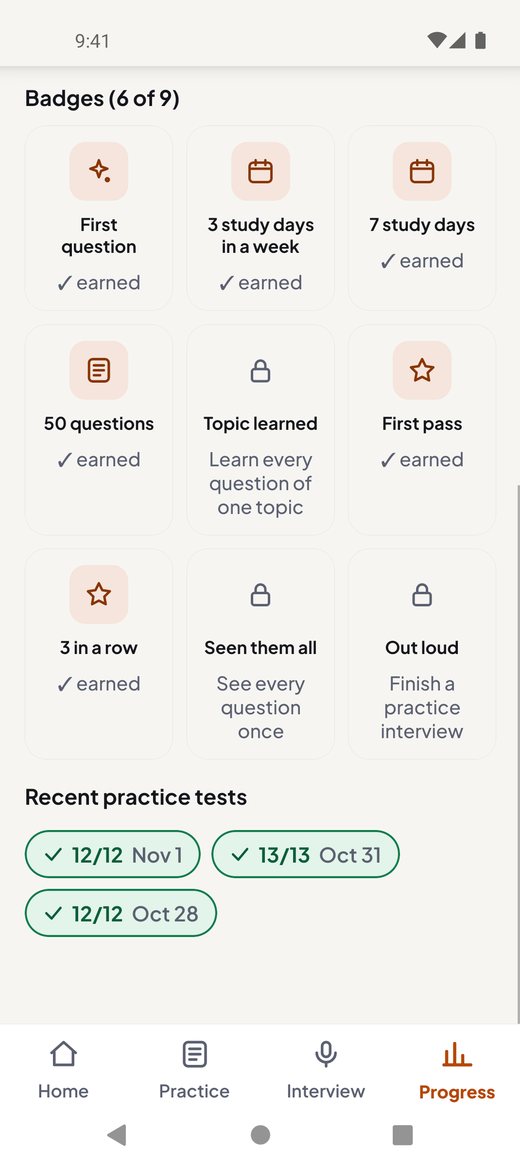
- बैज: आपकी मेहनत के लिए छोटे इनाम। बंद (लॉक) बैज बताता है कि उसे कैसे पाना है।
- "Recent practice tests" (हाल के अभ्यास टेस्ट): हर टेस्ट ✓ या ✗ के साथ, आपका स्कोर और तारीख।
शुरू के दिनों में इस टैब में एक ही कार्ड होता है: "Your progress shows here after your first questions." (आपकी प्रगति पहले सवालों के बाद यहाँ दिखेगी)। शुरू करने के लिए "Answer 5 questions" (5 सवालों के जवाब दें) दबाएँ। 4 हफ़्ते आपके पहले जवाब वाले हफ़्ते से शुरू होते हैं। जिस हफ़्ते 5 से कम जवाब हों, वहाँ प्रतिशत की जगह जवाबों की संख्या दिखती है, जैसे "3 answers" (3 जवाब)।
पढ़ाई की योजना और रिमाइंडर
क्या आपको अपने इंटरव्यू की तारीख पता है? तो ऐप को आपके लिए योजना बनाने दें।
- Home पर "Set your test date" (अपने टेस्ट की तारीख डालें) दबाएँ। (या Settings में जाकर "Interview date" (इंटरव्यू की तारीख) दबाएँ।)
- "Pick a date" (तारीख चुनें) दबाएँ और दिन चुनें। OK दबाते ही तारीख सेव हो जाती है।
- ऐप सभी सवालों को रोज़ के छोटे-छोटे लक्ष्यों में बाँट देता है। हर दिन आप देखते हैं कि कितने हो गए, जैसे "8 of 19 done today" (आज 19 में से 8 हो गए)।
- रोज़ एक छोटा संदेश पाने के लिए "Daily reminder" (रोज़ का रिमाइंडर) चालू करें। आपका फ़ोन सूचनाओं (नोटिफ़िकेशन) की अनुमति माँग सकता है। यह कब आए, यह चुनने के लिए "Time" (समय) दबाएँ। रिमाइंडर बिना तारीख के भी काम करता है। पहली बार शुरू करने के आखिर में भी आप "Remind me each day at 6 PM" (हर दिन शाम 6 बजे याद दिलाएँ) पर निशान लगा सकते हैं।
आपकी तारीख और रिमाइंडर आपके फ़ोन पर ही रहते हैं। तारीख बदलने के लिए "Interview date" (इंटरव्यू की तारीख) दबाएँ और नया दिन चुनें।
अनुवाद
असली टेस्ट अंग्रेज़ी में होता है। लेकिन अनुवाद से आपको सवाल समझने में मदद मिल सकती है।
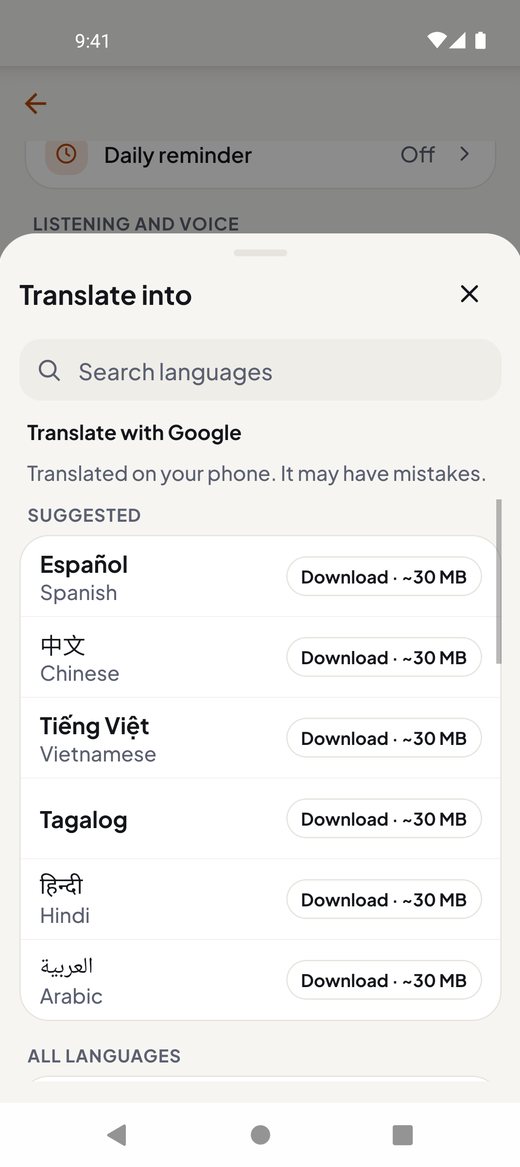
- Settings में जाएँ। "Translate into" (इसमें अनुवाद करें) दबाएँ। सूची से अपनी भाषा चुनें। आप उसे खोज भी सकते हैं।
- अभ्यास में, पहले प्रश्न पर एक छोटा कार्ड आपकी भाषा सुझाता है (एक टैप)। उसके बाद, ऊपर का भाषा स्विच (जैसे "EN | HI") पूरी स्क्रीन के लिए अनुवाद चालू या बंद करता है।
- Android पर अनुवाद Google अनुवाद की मदद से होते हैं।
- आपके फ़ोन पर एक कंप्यूटर अनुवाद करता है। इसमें गलतियाँ हो सकती हैं। किसी व्यक्ति ने इसे जाँचा नहीं है।
- पहली बार, आपके फ़ोन को भाषा डाउनलोड करनी पड़ सकती है। Android पर यह Wi-Fi का उपयोग करता है, जब तक आप "Download translations with mobile data (not only Wi-Fi)" (मोबाइल डेटा से भी अनुवाद डाउनलोड करें (सिर्फ़ Wi-Fi नहीं)) चालू न करें।
- अभ्यास टेस्ट में अनुवाद नहीं दिखते।
- पहले विषय में अनुवाद मुफ़्त हैं। सभी विषय पूर्ण एक्सेस में शामिल हैं (देखें पूर्ण एक्सेस)। इसके बिना, बाद के विषयों में भाषा स्विच पर ताला दिखता है, और पहले विषय में "Free in this topic. Every topic with Full access." (इस विषय में मुफ़्त। सभी विषय पूर्ण एक्सेस के साथ) लिखा होता है।
कुछ लोग अपनी उम्र और स्थायी निवासी के रूप में बिताए सालों के कारण सिविक्स टेस्ट अपनी भाषा में दे सकते हैं। अगर आप उनमें से हैं, तो "I may take the civics test in my own language" (मैं सिविक्स टेस्ट अपनी भाषा में दे सकता हूँ) चालू करें। नियम पढ़ने के लिए "Who can use this?" (इसका उपयोग कौन कर सकता है?) दबाएँ। तब अनुवाद अभ्यास टेस्ट में भी काम करते हैं। ऐप यह आपके लिए तय नहीं कर सकता, और यह कानूनी सलाह नहीं है।
Settings (सेटिंग्स)
Home पर ऊपर दाईं ओर गियर आइकन दबाएँ। Settings में आप ये बदल सकते हैं:
- "Full access" (पूरी पहुँच): Android पर, ऊपर एक कार्ड दिखाता है कि Full access में क्या-क्या शामिल है।
- आपका राज्य: "Your state" (आपका राज्य) या "State: … (change)" (राज्य: … (बदलें))।
- आपका टेस्ट: "Your test: 2025 (128 questions) · Change" (आपका टेस्ट: 2025 (128 सवाल) · बदलें)।
- "Interview date" (इंटरव्यू की तारीख) और "Daily reminder" (रोज़ का रिमाइंडर): आपकी तारीख और आपका रोज़ का रिमाइंडर, आपकी पढ़ाई की योजना में।
- "Reading voice" (पढ़ने वाली आवाज़): एक "Voice" (आवाज़) चुनें और उसे सुनने के लिए "Play sample" (नमूना चलाएँ) दबाएँ। "Speed" (गति) चुनें। "0.9× (normal)" (0.9× (सामान्य)) सामान्य गति है; "0.75×" धीमी है। यह आपके फ़ोन की कंप्यूटर आवाज़ है, कोई असली अधिकारी नहीं। सूची पहले 3 सबसे अच्छी आवाज़ें दिखाती है; "More voices" (और आवाज़ें) बाकी दिखाता है।
- "Translate into" (इसमें अनुवाद करें): अनुवाद के लिए आपकी भाषा।
- "Backup & sync" (बैकअप और सिंक): मुफ़्त। अगर आपके फ़ोन का बैकअप चालू है, तो आपकी प्रगति आपके अपने iCloud या Google अकाउंट में जाती है। हम उसे कभी नहीं देखते।
- "Transfer to another phone" (दूसरे फ़ोन पर भेजें): अपनी प्रगति को फ़ाइल के रूप में सेव करने के लिए "Send my progress" (मेरी प्रगति भेजें) दबाएँ। नए फ़ोन पर "Open a progress file" (प्रगति फ़ाइल खोलें) दबाएँ। यह iPhone और Android के बीच काम करता है।
- "Appearance" (रूप):"Match phone" (फ़ोन जैसा), "Light" (हल्का) या "Dark" (गहरा)।
- "Vibration" (कंपन): चालू या बंद।
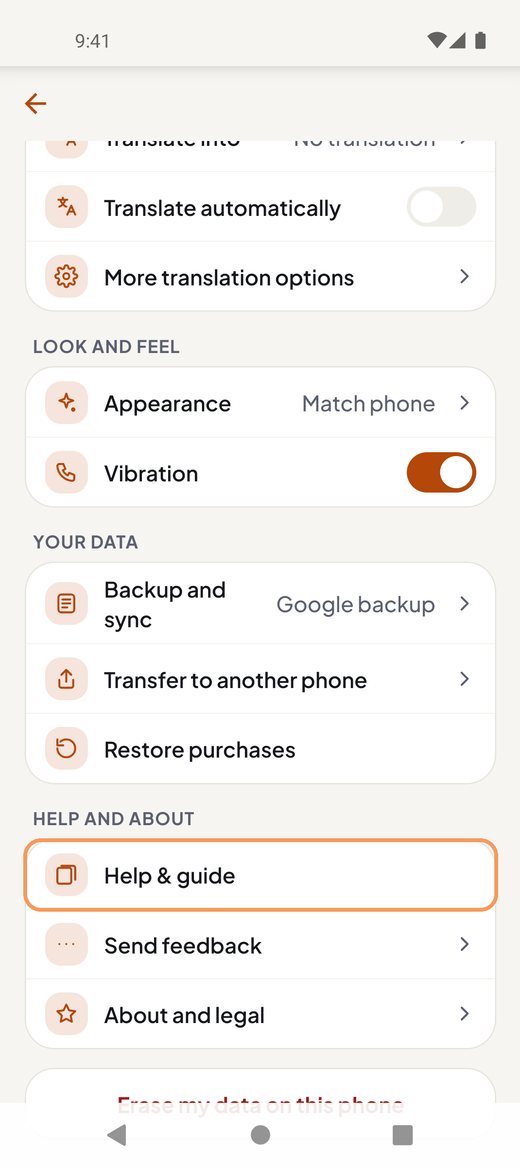
- "Help & guide" (मदद और गाइड): ऐप के अंदर यह गाइड खोलता है, अगर उपलब्ध हो तो आपकी भाषा में। इसके लिए इंटरनेट चाहिए। अगर आपका फ़ोन स्पैनिश, चीनी, वियतनामी, तागालोग, हिंदी या अरबी में है, तो "Guide in your language" (आपकी भाषा में गाइड) यह गाइड उसी भाषा में खोलता है।
- "Send feedback" (राय भेजें): एक कारण चुनें, चाहें तो नोट लिखें, और आपका ईमेल ऐप संदेश तैयार करके खुल जाता है। जब तक आप वहाँ Send नहीं दबाते, कुछ नहीं भेजा जाता।
- "Erase my data on this phone" (इस फ़ोन पर मेरा डेटा मिटाएँ): इस फ़ोन से आपकी प्रगति और सेटिंग हटा देता है, और आप फिर से शुरू करते हैं। आपकी खरीदारियाँ बनी रहती हैं। आपके iCloud या Google खाते का बैकअप नहीं मिटता।
Full access: क्या मुफ़्त है
ऐप का ज़्यादातर हिस्सा मुफ़्त है, बिना विज्ञापन और बिना अकाउंट के।
हमेशा मुफ़्त
- सिविक्स का हर सवाल, कौन-सा जवाब सही माना जाता है, और उसका आधिकारिक स्रोत
- असीमित अभ्यास टेस्ट
- "Review" (दोहराना) और "Bookmarks" (बुकमार्क)
- हफ़्ते में 1 बोलकर दिया जाने वाला अभ्यास इंटरव्यू
- पहले विषय के लिए "Why" (क्यों), Listen (सुनें) और अनुवाद
- आपकी प्रगति का बैकअप
- N-400 अंग्रेज़ी अभ्यास: हर शब्द और भाग 1
Full access
Full access एक बार की खरीदारी है। कोई सदस्यता (सब्सक्रिप्शन) नहीं है। कुछ भी अपने-आप दोबारा नहीं कटता। इसमें ये जुड़ते हैं:
- असीमित अभ्यास इंटरव्यू (आप बोलते हैं)
- हर विषय के लिए "Why" (क्यों) और Listen (सुनें)
- हर विषय के अनुवाद
- N-400 अंग्रेज़ी अभ्यास: हर भाग और रिहर्सल
Android पर Google Play पर इसकी कीमत USD 9.99 है। खरीदने से पहले ऐप कीमत दिखाता है। खरीदने के लिए Settings में जाएँ। ऊपर, "Full access" कार्ड पर, "See what’s included" (देखें क्या शामिल है) दबाएँ। खरीदने वाले बटन के नीचे "What stays free ›" (क्या मुफ़्त रहता है ›) मुफ़्त सुविधाओं की सूची खोलता है।
iPhone पर, Full access की कीमत USD 9.99 है, एक बार का भुगतान। खरीदने से पहले ऐप कीमत दिखाता है, और इसे ऊपर बताए तरीके से ही खरीदा जाता है। ऐप में बाकी सब कुछ मुफ़्त रहता है।
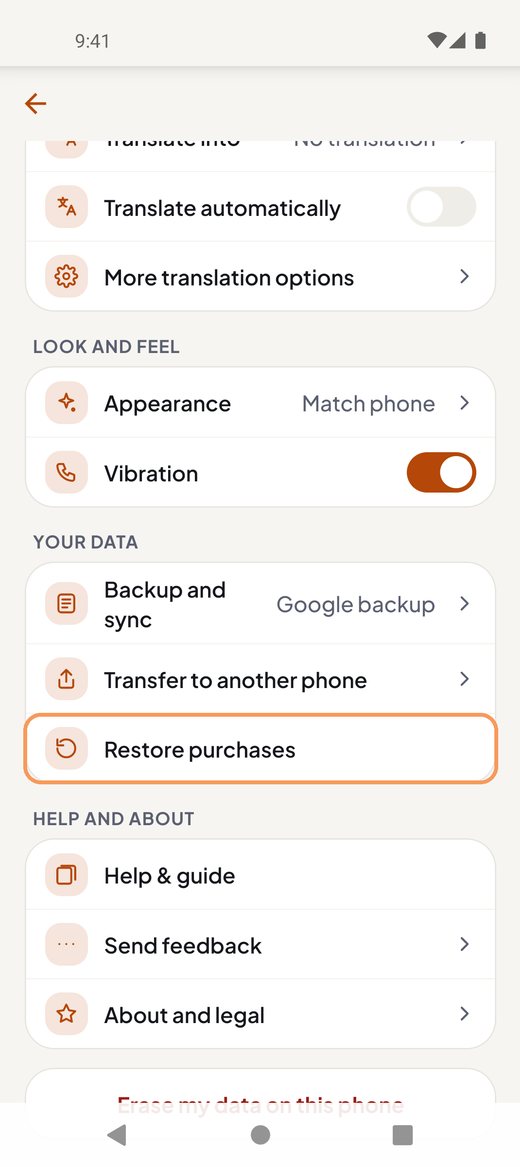
नया फ़ोन? इंटरनेट से जुड़े होने पर Full access आमतौर पर अपने-आप वापस आ जाता है। अगर नहीं आता: उसी Google अकाउंट से साइन इन करें जिससे आपने खरीदा था। Settings में "See what’s included" (देखें क्या शामिल है) दबाएँ। "Already paid on another phone?" (दूसरे फ़ोन पर पहले ही भुगतान कर चुके हैं?) के नीचे "Restore purchases" (खरीदारी वापस लाएँ) दबाएँ। आपको दोबारा भुगतान नहीं करना पड़ता।
दो फ़ोन इस्तेमाल करते हैं? Full access आपके Google Play या Apple खाते के साथ चलता है: "Restore purchases" (खरीदारी वापस लाएँ) दबाएँ। आपकी प्रगति दो Android फ़ोन के बीच, या Android और iPhone के बीच, अपने-आप नहीं जाती। उसे ले जाने के लिए पुराने फ़ोन पर Settings → "Transfer to another phone" (दूसरे फ़ोन पर भेजें) → "Send my progress" (मेरी प्रगति भेजें) पर जाएँ। नए फ़ोन पर "Open a progress file" (प्रगति फ़ाइल खोलें) दबाएँ: Settings में, या होम पर "Moving from another phone?" (दूसरे फ़ोन से आ रहे हैं?) वाले सुझाव में।
बड़ी उम्र के सीखने वालों के लिए सुझाव
- बड़े अक्षर: अपने फ़ोन के अक्षरों का आकार इस्तेमाल करें। Android: Settings, Display (डिस्प्ले), "Font size" (फ़ॉन्ट का आकार)। iPhone: Settings, Display & Brightness (डिस्प्ले और ब्राइटनेस), "Text Size" (अक्षरों का आकार)।
- धीमी आवाज़: Settings, "Reading voice" (पढ़ने वाली आवाज़), "Speed" (गति): "0.75×" चुनें। किसी सवाल में, उसे फिर से धीरे सुनने के लिए "Slower" (धीरे) दबाएँ।
- बोलने के बजाय लिखना: इंटरव्यू या अभ्यास टेस्ट में "Type instead" (इसके बजाय लिखें) दबाएँ। या जवाब मन में खुद बोलें और "I’ll say it myself" (मैं खुद बोलूँगा) दबाएँ।
- कठिन शब्द: ⓘ वाले शब्दों को दबाएँ।
- थोड़ा-थोड़ा और बार-बार: रोज़ 5 मिनट एक लंबे दिन से बेहतर है। रोज़ का रिमाइंडर मदद करता है।
- सुनें: "Listen (hands-free)" (सुनें, बिना हाथ लगाए) का उपयोग करें और बस सुनें, रेडियो की तरह।
- मदद माँगें: परिवार का कोई सदस्य या दोस्त पहली बार आपके साथ ऐप सेट कर सकता है।
मदद चाहिए?
आम सवालों के जवाब Help पेज पर पढ़ें: बैकअप, खरीदारी वापस लाना, अनुवाद, पैसे वापसी और भी बहुत कुछ।
फिर भी अटके हैं? हमें support@citizenwise.app पर लिखें। ऐप में, आप Settings में जाकर "Help & guide" (मदद और गाइड) या "Send feedback" (राय भेजें) भी दबा सकते हैं।
Citizenwise एक स्वतंत्र पढ़ाई का ऐप है। यह USCIS या किसी भी सरकार से जुड़ा नहीं है, उनके द्वारा समर्थित नहीं है और उनसे संबद्ध नहीं है। यह कानूनी सलाह नहीं है। हम टेस्ट के किसी भी नतीजे का वादा नहीं कर सकते।