In 3 Schritten starten
- Öffnen Sie die App. Wählen Sie Ihr Bundesland.
- Beantworten Sie die ersten Fragen. Sagen Sie der App dann, wann Ihr Test ist.
- Üben Sie jeden Tag ein paar Minuten. Tippen Sie auf der Startseite auf den großen Knopf. Er zeigt immer Ihren nächsten Schritt.
Der erste Start
Sie brauchen kein Konto. Die App fragt Sie ein paar Dinge, Schritt für Schritt.
- Ein kurzer Hinweis. Citizenwise ist eine Lern-App. Sie ist nicht vom BAMF. Tippen Sie auf „Los geht’s“.
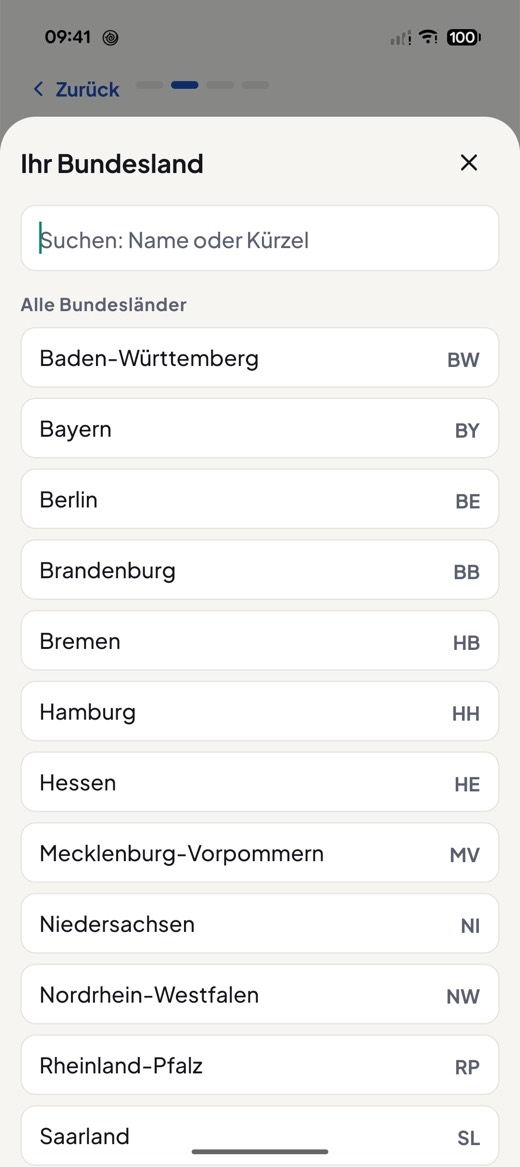
- Ihr Bundesland. Im Test bekommen Sie 3 Fragen zu Ihrem Bundesland. Tippen Sie auf „Bundesland wählen“. Sie können in der Liste suchen, mit dem Namen oder dem Kürzel. Später wählen? Tippen Sie auf „Vorerst überspringen“. Sie können es dann in den Einstellungen wählen.
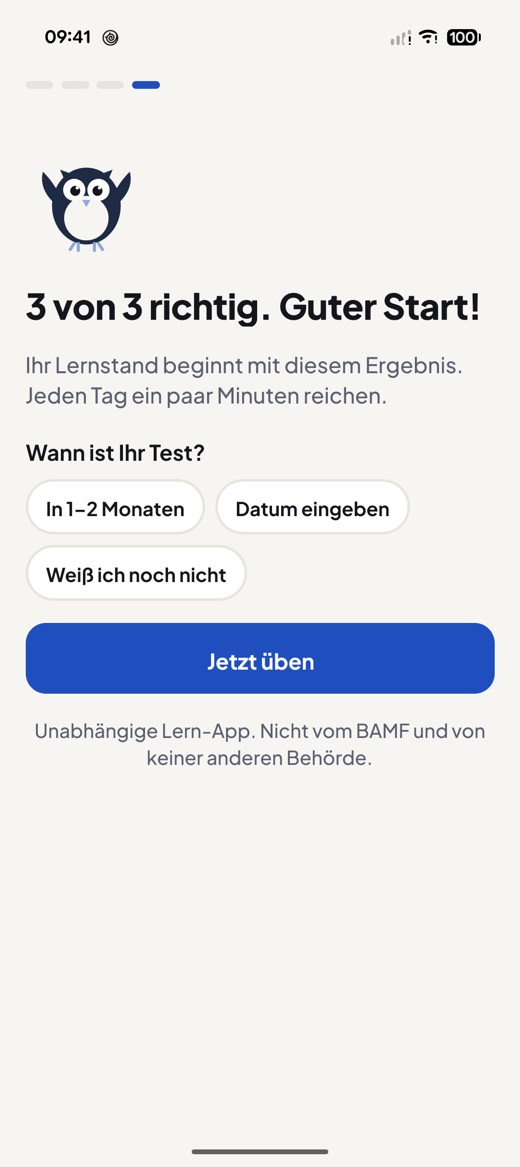
- Die ersten Fragen. So sehen Sie, wo Sie anfangen. Ein niedriges Ergebnis ist kein Problem. Jetzt nicht? Tippen Sie auf „Überspringen“.
- „Wann ist Ihr Test?“ Wählen Sie „In 1–2 Monaten“, „Datum eingeben“ oder „Weiß ich noch nicht“. Mit einem Datum tippen Sie auf „Meinen Plan starten“. Ohne Datum tippen Sie auf „Jetzt üben“. Haben Sie ein Datum oder „In 1–2 Monaten“ gewählt, können Sie „Jeden Tag um 18 Uhr erinnern“ ankreuzen. Erst dann fragt Ihr Handy, ob es Mitteilungen erlauben soll. Ist Ihr Handy auf Türkisch, Arabisch, Ukrainisch, Russisch, Polnisch, Persisch oder Englisch eingestellt, öffnet ein Link diese Anleitung in dieser Sprache.
Welchen Test übt die App?
Den Einbürgerungstest. Er heißt auch „Leben in Deutschland“. Es ist derselbe Test.
- Die App hat alle 300 Fragen für ganz Deutschland und die 10 Fragen für Ihr Bundesland.
- Im Test bekommen Sie 33 Fragen: 30 allgemeine Fragen und 3 zu Ihrem Bundesland.
- Sie haben 60 Minuten. Mit 17 richtigen Antworten haben Sie bestanden.
Start
Die Startseite zeigt, wie weit Sie sind und was Sie als Nächstes tun.
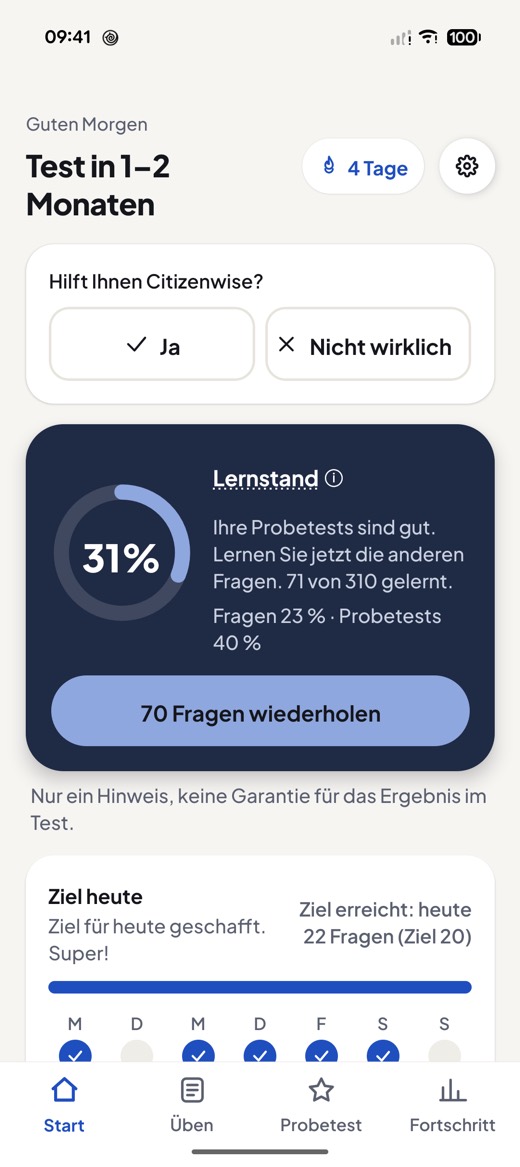
- Oben: eine Begrüßung und die Tage bis zum Test, zum Beispiel „Test in 30 Tagen“. Oben rechts öffnet das Zahnrad die Einstellungen.
- „Lernstand“: Der Ring zeigt eine Prozentzahl. Die Hälfte kommt aus den Fragen, die Sie gelernt haben. Die andere Hälfte kommt aus Ihren letzten 5 Probetests. Das ist nur ein Hinweis, keine Garantie für das Ergebnis im Test. Tippen Sie auf „Lernstand“, dann sehen Sie mehr.
- Der große Knopf: Ihr nächster Schritt. Er ändert sich. Zum Beispiel: „Starten · 19 Fragen“ (Ihr Plan für heute), „12 Fragen wiederholen“, „Jetzt Probetest starten“ oder „Weiter: (ein Thema)“. Bei einem neuen Thema steht dort „Starten: (ein Thema)“.
- „Ziel heute“: wie viele Fragen Sie heute geübt haben. Für jeden Tag der Woche mit Lernen gibt es einen Punkt. Ohne Testtermin ist das Ziel 10 Fragen am Tag, mit Termin die Zahl aus Ihrem Plan für heute.
- Unten: schnelle Wege, zum Beispiel „Alle Fragen üben“ und „Anhören“. Etwa zwei Wochen vor dem Test kommt „Am Testtag: Was Sie brauchen“ dazu.
Üben
Tippen Sie unten auf „Üben“. Oben finden Sie:
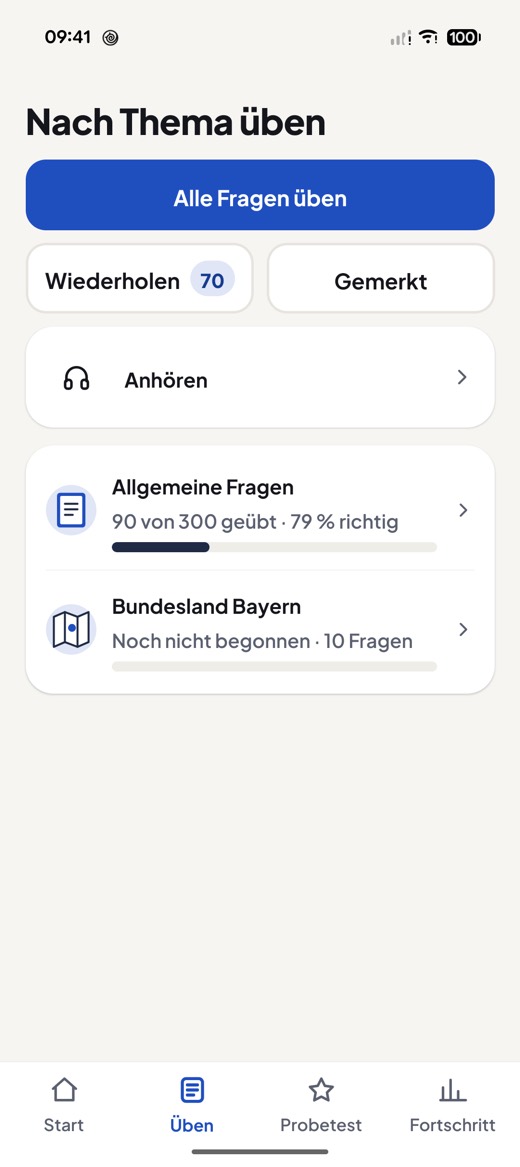
- „Alle Fragen üben“: alle Fragen der Reihe nach. Gezählt wird in Runden zu 10, zum Beispiel „Runde 1 · 1 von 10“.
- „Wiederholen“: die Fragen, die Sie heute noch einmal üben sollten. Die Zahl zeigt, wie viele. „Alles erledigt ✓“ heißt: Heute ist nichts fällig.
- „Gemerkt“: Fragen, die Sie sich gemerkt haben.
- „Anhören“: Das Handy liest Fragen und Antworten vor.
Themen
Darunter steht die Liste der Themen. Jedes Thema zeigt, wie weit Sie sind, zum Beispiel „5 von 12 geübt“. Nach 5 Antworten in einem Thema sehen Sie auch, wie viel richtig war, zum Beispiel „· 80 % richtig“. Ist ein Thema schwer für Sie, steht dort „Mehr üben“. Tippen Sie auf ein Thema, um es zu üben. Haben Sie ein Thema ganz richtig beendet, bringt Sie „Nächstes Thema“ weiter.
So funktioniert eine Frage
- Lesen Sie die Frage. Tippen Sie auf „Vorlesen“, wenn Sie sie hören möchten.
- Tippen Sie auf eine Antwort. Die App zeigt sofort „Richtig“ oder „Nicht ganz“ und die richtige Antwort.
- Tippen Sie auf „Nächste Frage“ oder wischen Sie weiter. Mit „Später wiederholen“ kommt die Frage wieder.
Falsche Fragen kommen später unter „Wiederholen“ wieder. Dort können Sie auf „Kann ich sicher“ tippen. Dann ist die Frage nicht mehr dabei.
- Frage merken: Tippen Sie bei einer Frage auf 🔖. Sie finden sie dann unter „Gemerkt“.
- Quelle: Jede Frage hat einen Link zur offiziellen Quelle beim BAMF.
- Wörter mit ⓘ: Tippen Sie darauf. Dann sehen Sie, was sie bedeuten.
Fragen mit Bild
Einige Fragen haben im Test ein Bild.
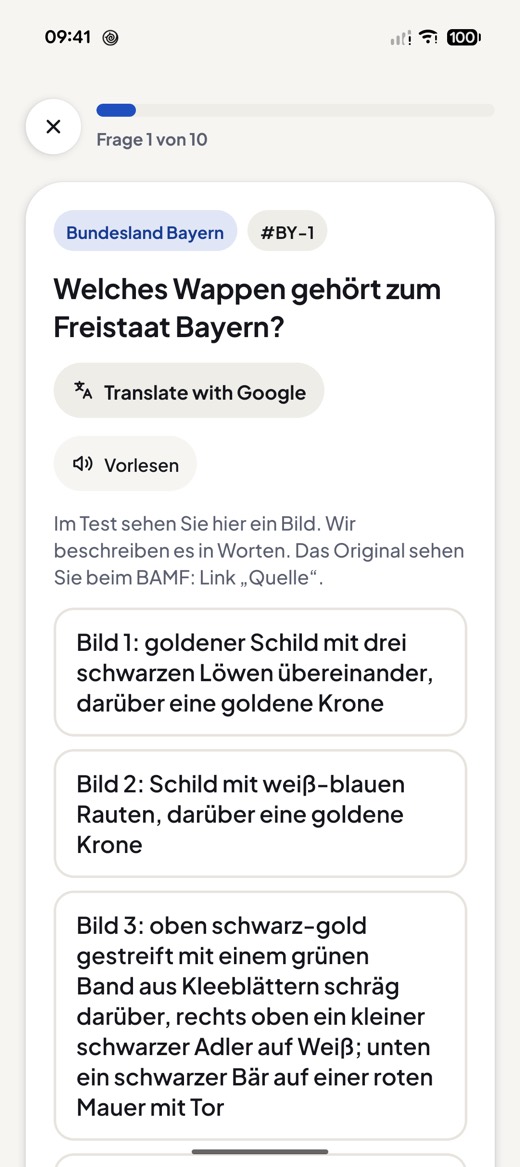
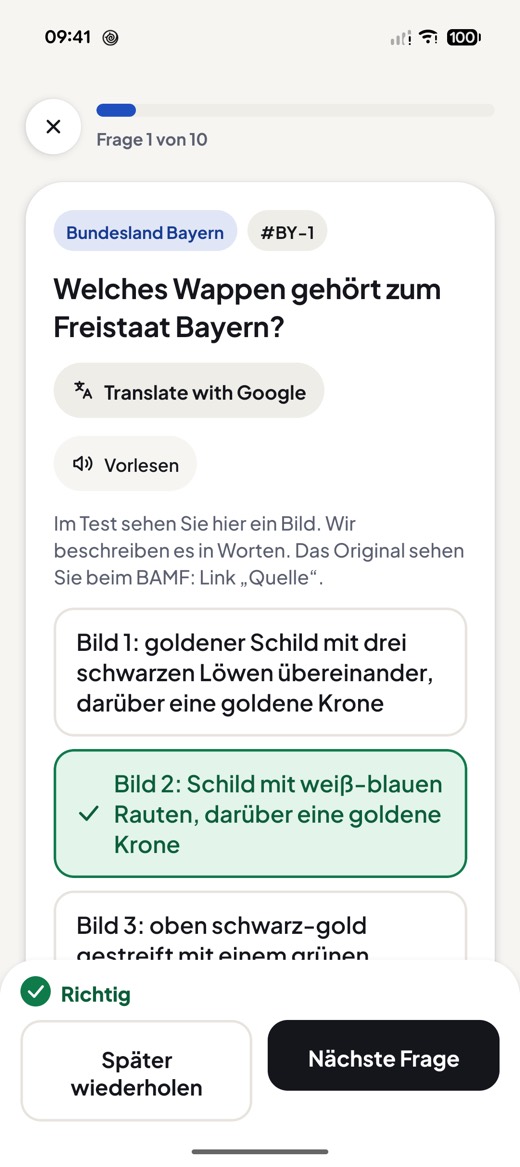
- Bei manchen Fragen beschreiben wir das Bild in Worten.
- Manche Bilder haben wir selbst gezeichnet. Die Nummern sind wie in der offiziellen Liste vom BAMF.
- Einige Bilder dürfen wir nicht zeigen. Über den Link „Quelle“ sehen Sie das Original beim BAMF. Diese Fragen kommen im Probetest nicht vor.
Anhören
Öffnen Sie „Anhören“ unter „Üben“. Das Handy liest eine Frage vor, wartet kurz zum Nachdenken und liest dann die Antwort. Das geht offline, ideal unterwegs. Wählen Sie ein Thema, „Zum Wiederholen“ oder „Alle Fragen“. Sie können auch das Tempo wählen.
Probetest
Tippen Sie unten auf „Probetest“ (das Stern-Symbol). Dann auf „Probetest starten“. Der Probetest ist wie der echte Test:
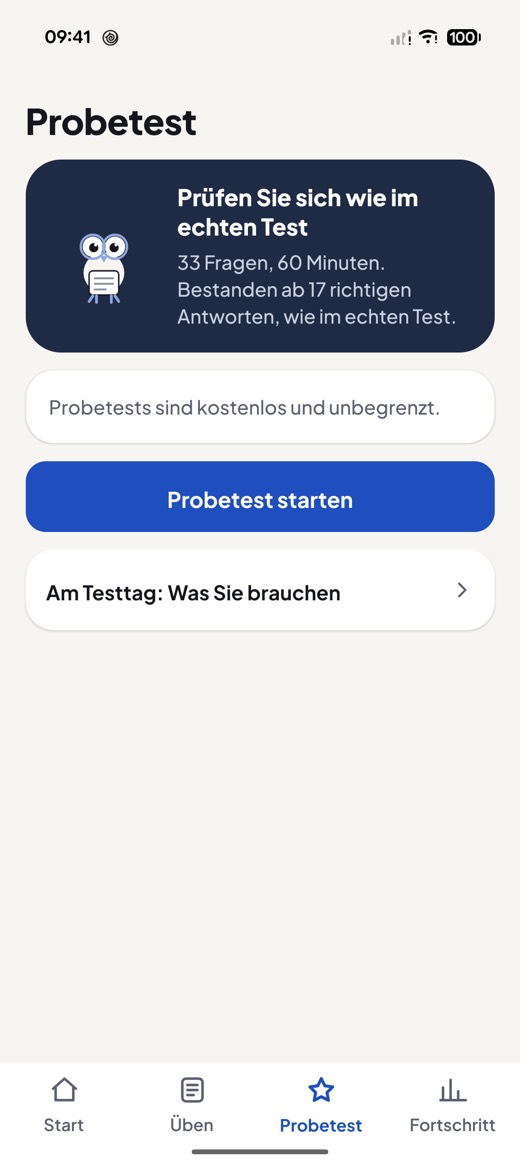
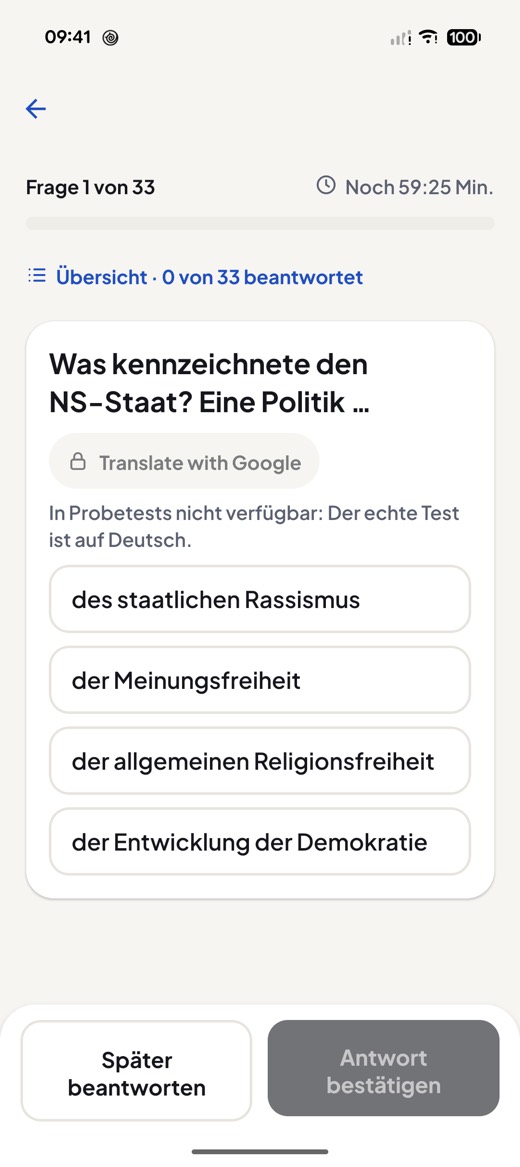
- 33 Fragen, 60 Minuten. Oben sehen Sie die Zeit, die noch bleibt.
- Bestanden ab 17 richtigen Antworten.
- Sie sehen das Ergebnis erst am Ende.
- Tippen Sie auf eine Antwort. Dann tippen Sie auf „Antwort bestätigen“.
- Unsicher? Tippen Sie auf „Später beantworten“. Die Frage kommt am Ende wieder.
- Unter „Übersicht“ sehen Sie alle Fragen. Tippen Sie auf eine Frage, um sie zu beantworten oder zu ändern.
- Am Ende kommt „Antworten prüfen“. Erst mit „Probetest abgeben“ ist alles fertig.
Danach sehen Sie Ihr Ergebnis. Mit „Diese 3 wiederholen“ (die Zahl ändert sich) üben Sie Ihre Fehler.
Wenn Sie die App während des Tests schließen, können Sie später weitermachen: Tippen Sie auf „Probetest fortsetzen“. Wenn Sie auf „Verlassen“ tippen, zählen Ihre Antworten nicht. Sobald man die Vollversion kaufen kann, braucht ein kostenloser Probetest beim Start kurz Internet. Ohne Internet sagt die App das sofort, und „In der Zwischenzeit üben (geht offline)“ öffnet „Üben“.
Auf derselben Seite finden Sie auch „Am Testtag: Was Sie brauchen“. Dort steht, was Sie zum Test mitbringen.
Fortschritt
Tippen Sie unten auf „Fortschritt“. Sie sehen:
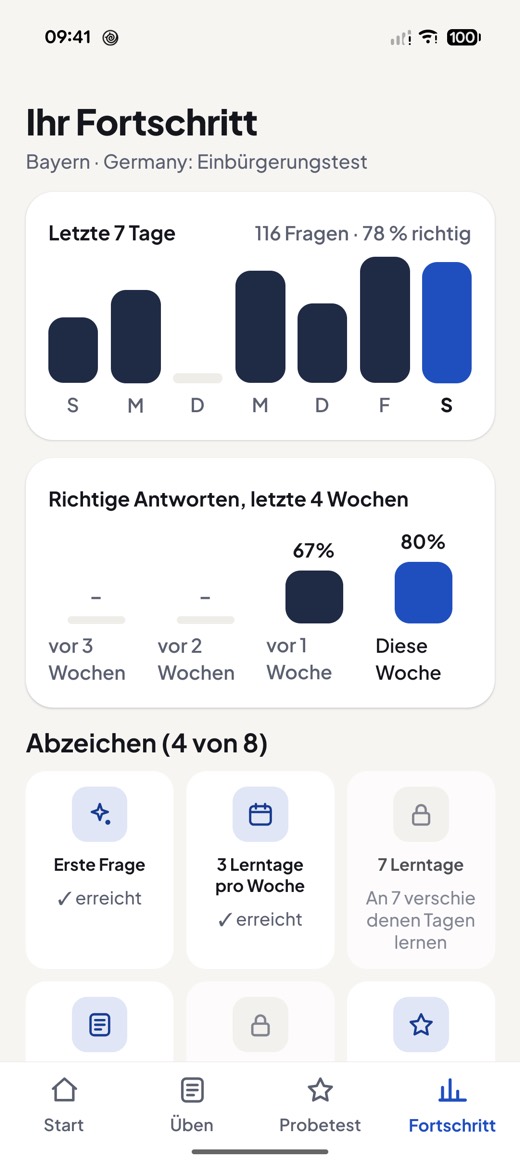
- „Letzte 7 Tage“: wie viele Fragen Sie an jedem Tag geübt haben.
- „Richtige Antworten, letzte 4 Wochen“: wie Sie Woche für Woche besser werden. Die 4 Wochen beginnen mit der Woche Ihrer ersten Antwort. Hat eine Woche weniger als 5 Antworten, steht dort die Zahl der Antworten, zum Beispiel „3 Antworten“. Ganz am Anfang zeigt der Fortschritt nur eine Karte: „Ihr Fortschritt erscheint hier nach Ihren ersten Fragen.“ mit dem Knopf „5 Fragen beantworten“.
- Abzeichen: kleine Belohnungen für Ihr Lernen. Bei einem offenen Abzeichen steht, wie Sie es bekommen.
- „Letzte Probetests“: jeder Probetest mit ✓ oder ✗, Ihrem Ergebnis und dem Datum.
Lernplan und Erinnerung
Kennen Sie Ihren Testtermin? Dann plant die App für Sie.
- Tippen Sie auf der Startseite auf „Testtermin festlegen“. (Oder in den Einstellungen auf „Testtermin“.)
- Tippen Sie auf „Datum wählen“ und wählen Sie den Tag. Mit OK ist er gespeichert.
- Die App teilt alle Fragen in kleine Tagesziele auf. Jeden Tag sehen Sie, wie viele geschafft sind, zum Beispiel „Heute 8 von 19 geschafft“.
- Schalten Sie „Tägliche Erinnerung“ ein. Dann kommt eine kurze Nachricht am Tag. Ihr Handy fragt vielleicht, ob es Mitteilungen erlauben soll. Unter „Uhrzeit“ wählen Sie, wann sie kommt. Die Erinnerung geht auch ohne Termin. Sie können sie auch am Ende des ersten Starts einschalten: „Jeden Tag um 18 Uhr erinnern“.
Termin und Erinnerung bleiben auf Ihren Geräten. Ändern? Tippen Sie auf „Testtermin“ und wählen Sie einen neuen Tag.
Übersetzungen
Der Test ist auf Deutsch. Eine Übersetzung hilft aber, eine Frage zu verstehen. Übersetzungen sind kostenlos.
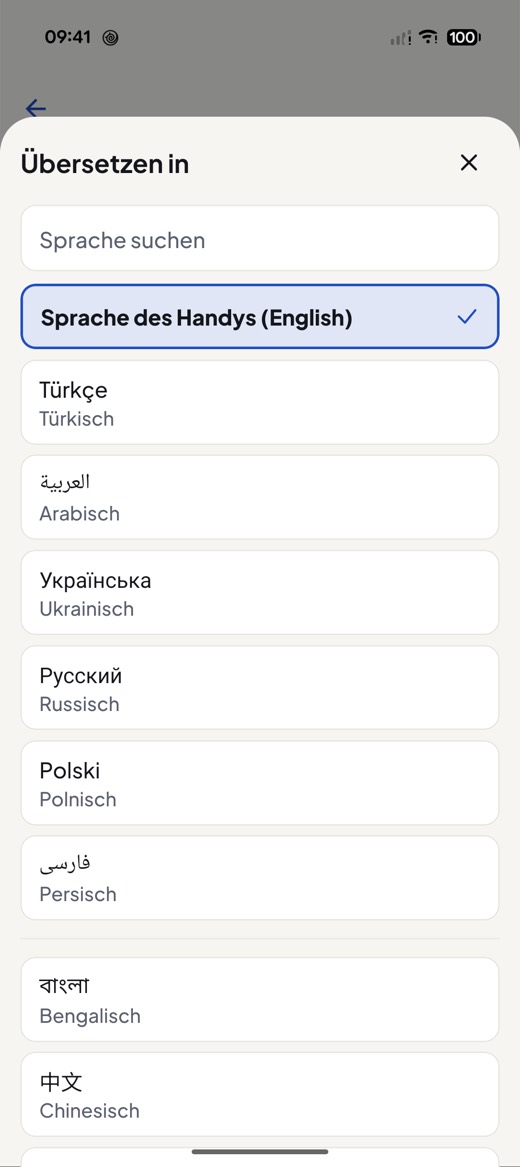
- Öffnen Sie die Einstellungen. Tippen Sie auf „Übersetzen in“. Wählen Sie Ihre Sprache. Sie können in der Liste suchen.
- Beim Üben bietet die erste Frage Ihre Sprache in einer kleinen Karte an (ein Tipp). Danach schaltet der Sprachschalter oben (zum Beispiel „DE | TR“) die Übersetzung für den ganzen Bildschirm ein oder aus.
- Unter Android stammen die Übersetzungen von Google Übersetzer.
- Ein Computer auf Ihrem Handy übersetzt. Die Übersetzung kann Fehler haben. Kein Mensch hat sie geprüft.
- Beim ersten Mal lädt das Handy vielleicht Ihre Sprache. Bei Android geht das nur mit WLAN, außer Sie schalten „Übersetzungen auch ohne WLAN laden (mobile Daten)“ ein.
- Im Probetest gibt es keine Übersetzung, wie im echten Test.
Einstellungen
Tippen Sie auf der Startseite oben rechts auf das Zahnrad. Hier können Sie ändern:
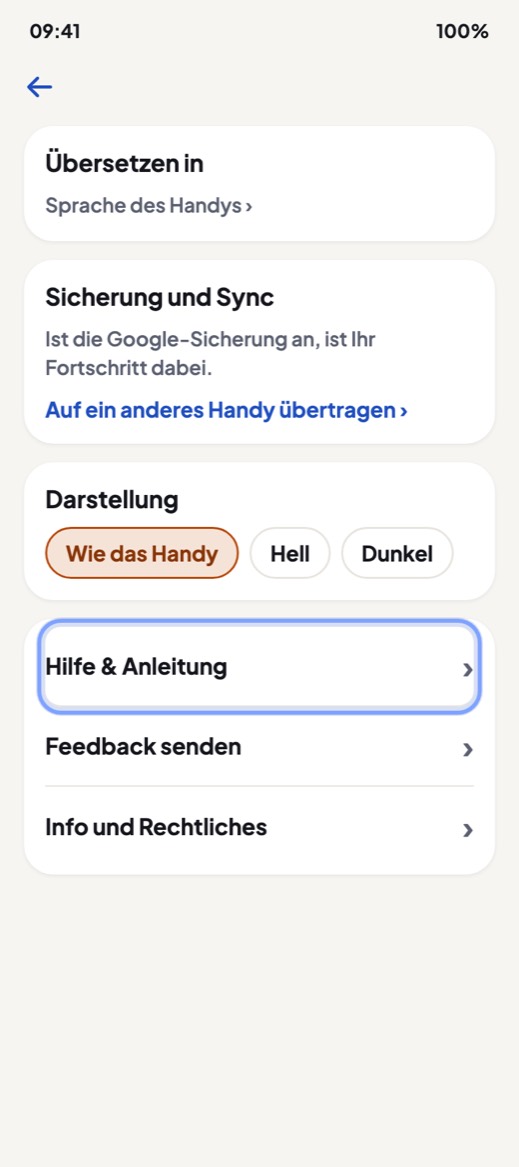
- Ihr Bundesland: „Ihr Bundesland“ oder „Bundesland: … (ändern)“.
- „Testtermin“ und „Tägliche Erinnerung“: Ihr Termin und Ihre tägliche Erinnerung, im Lernplan.
- „Übersetzen in“: Ihre Sprache für Übersetzungen.
- „Sicherung und Sync“: kostenlos. Ist die Sicherung Ihres Handys an, kommt Ihr Fortschritt in Ihre eigene iCloud oder Ihr Google-Konto. Wir sehen ihn nie.
- „Auf ein anderes Handy übertragen“: Tippen Sie auf „Fortschritt senden“. So wird Ihr Fortschritt eine Datei. Auf dem neuen Handy tippen Sie auf „Fortschrittsdatei öffnen“. Das geht auch zwischen iPhone und Android.
- „Darstellung“:„Wie das Handy“, „Hell“ oder „Dunkel“.
- „Vibration“: an oder aus.
- „Hilfe & Anleitung“: öffnet diese Anleitung in der App, in Ihrer Sprache, wenn es sie gibt. Dafür brauchen Sie Internet. Ist Ihr Handy auf Türkisch, Arabisch, Ukrainisch, Russisch, Polnisch, Persisch oder Englisch eingestellt, öffnet „Anleitung in Ihrer Sprache“ diese Anleitung gleich in dieser Sprache.
- „Feedback senden“: Wählen Sie einen Grund, schreiben Sie bei Bedarf eine Notiz, und Ihre E-Mail-App öffnet sich mit der fertigen Nachricht. Es wird erst etwas gesendet, wenn Sie dort auf Senden tippen.
- „Meine Daten auf diesem Handy löschen“: entfernt Ihren Lernstand und Ihre Einstellungen von diesem Handy, und Sie beginnen neu. Ihre Käufe bleiben. Eine Sicherung in Ihrem iCloud- oder Google-Konto wird nicht gelöscht.
Vollversion: Was ist kostenlos?
Ohne Werbung und ohne Konto ist kostenlos:
- alle Fragen mit Antwort und Quelle
- Üben und Wiederholen ohne Grenze
- Übersetzungen
- die Sicherung Ihres Fortschritts
- Probetests: heute unbegrenzt
Die Vollversion kommt bald. Sie ist ein Einmalkauf: kein Abo, nichts verlängert sich. Sie bietet unbegrenzt viele Probetests. Sobald man sie kaufen kann, sind 2 Probetests pro Woche kostenlos. Neue gibt es jeden Montag. Alles andere in der App bleibt kostenlos. Unter dem Kaufen-Knopf öffnet „Was kostenlos bleibt ›“ die Liste, was kostenlos bleibt.
Später, wenn Sie die Vollversion gekauft haben, finden Sie sie oben in den Einstellungen. Wie Sie einen Kauf auf ein neues Handy holen, steht auf der Hilfe-Seite.
Zwei Handys? Haben Sie die Vollversion gekauft, gehört sie zu Ihrem Google-Play- oder Apple-Konto: Tippen Sie auf „Käufe wiederherstellen“. Ihr Fortschritt kommt nicht von selbst von einem Android-Handy auf ein anderes, auch nicht zwischen Android und iPhone. Auf dem alten Handy tippen Sie dafür in den Einstellungen auf „Auf ein anderes Handy übertragen“ → „Fortschritt senden“. Auf dem neuen Handy tippen Sie auf „Fortschrittsdatei öffnen“: in den Einstellungen oder im Hinweis „Kommen Sie von einem anderen Handy?“ auf der Startseite.
Tipps für ältere Lernende
- Größere Schrift: nutzen Sie die Schriftgröße Ihres Handys. Android: Einstellungen, Display, „Schriftgröße“. iPhone: Einstellungen, „Anzeige & Helligkeit“, „Textgröße“.
- Langsamer vorlesen: In „Anhören“ wählen Sie das Tempo „0.75ד.
- Zuhören statt lesen: Tippen Sie bei einer Frage auf „Vorlesen“. Oder nutzen Sie „Anhören“ wie ein Radio.
- Schwere Wörter: Tippen Sie auf Wörter mit ⓘ.
- Kurz und oft: Jeden Tag ein paar Minuten reichen. Die tägliche Erinnerung hilft.
- Keine Eile: Im Probetest können Sie Fragen mit „Später beantworten“ überspringen. Sie haben 60 Minuten Zeit.
- Hilfe holen: Jemand aus der Familie oder ein Freund kann die App beim ersten Mal mit Ihnen einrichten.
Brauchen Sie Hilfe?
Antworten auf häufige Fragen finden Sie auf der Hilfe-Seite: Sicherung, Wiederherstellen, Übersetzungen und mehr.
Sie kommen nicht weiter? Schreiben Sie uns an support@citizenwise.app. In der App geht das auch: Einstellungen, „Hilfe & Anleitung“ oder „Feedback senden“.
Citizenwise ist eine unabhängige Lern-App. Sie ist nicht verbunden mit dem BAMF oder einer anderen Behörde, nicht von ihnen unterstützt oder beauftragt. Keine Rechtsberatung. Ein Ergebnis im Test können wir nicht versprechen.